





![Cảm Biến Hiện Diện Aqara AI FP1E Presence Sensor [Quốc Tế]](https://aqarahome.com.vn/wp-content/uploads/2024/12/CAM-BIEN-HIEN-DIEN-ZIGBEE-AQARA-FP1E-PRESENCE-PS-S03-300x300.jpg)
![Cảm biến chuyển động và ánh sáng Aqara Motion & Light Sensor P2 [Quốc Tế]](https://aqarahome.com.vn/wp-content/uploads/2024/12/CAM-BIEN-CHUYEN-DONG-AQARA-MOTION-SENSOR-P2-300x300.jpg)





![[NEW] Động cơ rèm cuốn Aqara T1S Roller Shade Controller](https://aqarahome.com.vn/wp-content/uploads/2024/12/DONG-CO-REM-CUON-AQARA-T1S-SHADE-ROLLER-300x300.jpg)


![Rèm thông minh Aqara Smart Curtain CD-M01D [NEW 2023]](https://aqarahome.com.vn/wp-content/uploads/2024/01/aqara-ray-rem-moi-3-web-300x300.jpg)


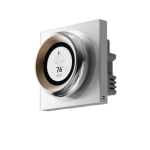
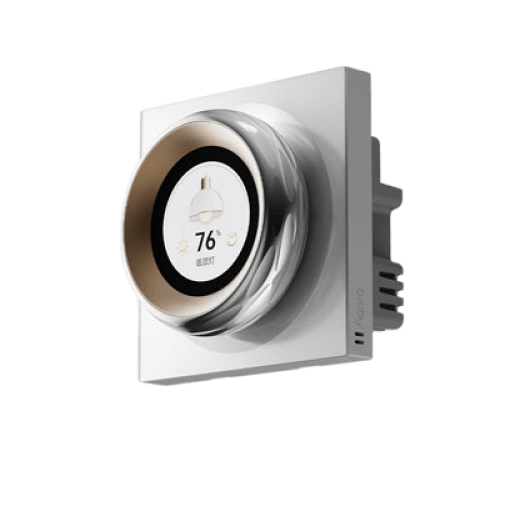
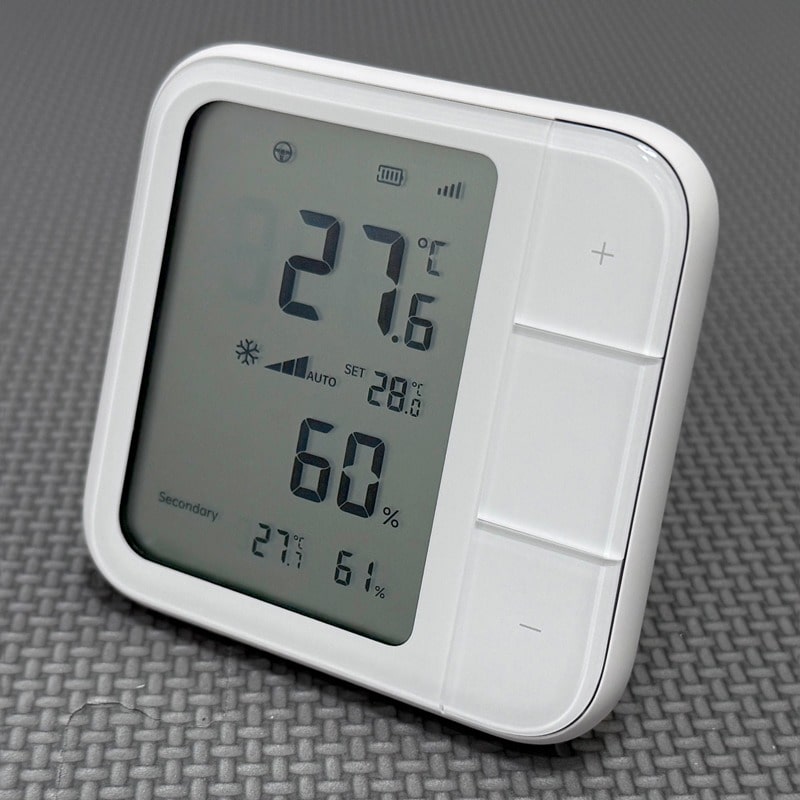
Theo dõi nhiệt độ và độ ẩm một cách chính xác và dễ dàng. Aqara W100 cung cấp thông tin chi tiết theo thời gian thực trên màn hình LCD lớn, hỗ trợ Matter & Zigbee và điều khiển HVAC hoặc tự động hóa bằng 3 nút thông minh.
Những lưu ý trước khi kết nối cảm biến
Cảm biến Aqara W100 Climate dùng kết nối thread/Matter và Zigbee, mỗi loại kết nối sẽ có cách cài đặt khác nhau. Mặc định kết nối của thiết bị sẽ là Matter Over Thread khi kết nối lần đầu. Phía góc trên cùng sẽ biểu hiện thiết bị đang ở trạng thái nào:
- Kết nối Zigbee Protocol: 2 vạch cường độ tín hiệu
- Thread protocol: 4 vạch cường độ tín hiệu.
| Mô tả hoạt động các biểu tượng | Functional Description |
| icon vạch tín hiệu sáng lên theo chu kỳ từng bước. | Đang ghép nối |
| icon vạch tín hiệu nhấp nháy nhanh. | Thiết bị được thêm thành công |
| icon vạch tín hiệu nhấp nháy chậm | Bluetooth network distribution mode / Add failed |
| Lit icons flash slowly for 2 seconds | Tìm kiếm / Nhận diện thiết bị |
| Icons of associated thermostat data flash | Đồng bộ hóa dữ liệu |
| Biểu tượng Fan nhấp nháy nhanh. | Cài đặt tốc độ quạt bộ điều nhiệt |
Cách reset cảm biến Aqara W100 Climate
Tìm nút reset ở phía sau, thao tác nhấn giữ để reset:
- Reset cài đặt lại, chuyển kết nối: Nhấp một lần 2 giây, sau đó nhấn giữ 5 giây (Xóa thông tin mạng, các thông tin cấu hình khác được giữ lại)
- Factory reset đưa về cài đặt gốc: Nhấn 10 lần
1. Cài đặt với thông qua kết nối Zigbee
Nếu bạn có sẵn Aqara Hub và không hỗ trợ kết nối Matter (ví dụ Aqara Hub M2, Aqara G3)
BƯỚC 1. Mở Ứng dụng Aqara Home, nhấp vào “+” ở góc trên bên phải của trang chủ và chọn thiết bị này trong mục sensor, hoặc gõ vào thanh tìm kiếm chọn thiết bị Aqara W100 (có dấu Matter phía góc)
Tại đây bạn sẽ lưu ý về icon vạch sóng ở phía góc phải:
- Kết nối Zigbee Protocol: 2 vạch cường độ tín hiệu, chọn mã Aqara để kết nối
- Thread protocol: 4 vạch cường độ tín hiệu, chọn mã Matter để kết nối
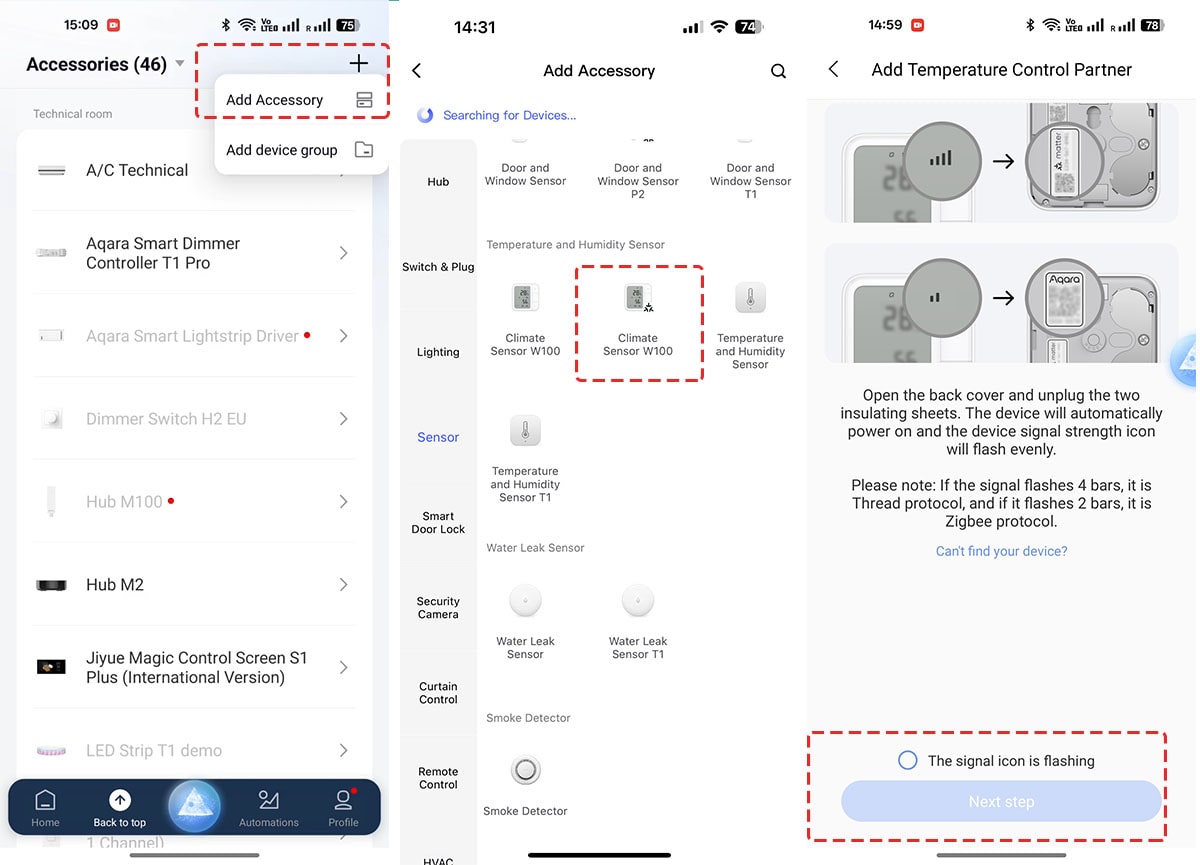
Sau khi chuyển sang bước tiếp theo bạn sẽ tùy chỉnh về kết nối mong muốn sử dụng, cụ thể là Zigbee trong phần này.
Chọn Switch Now > Chọn kết nối cần sử dụng tiếp tục cài đạt theo dướng dẫn trên App.
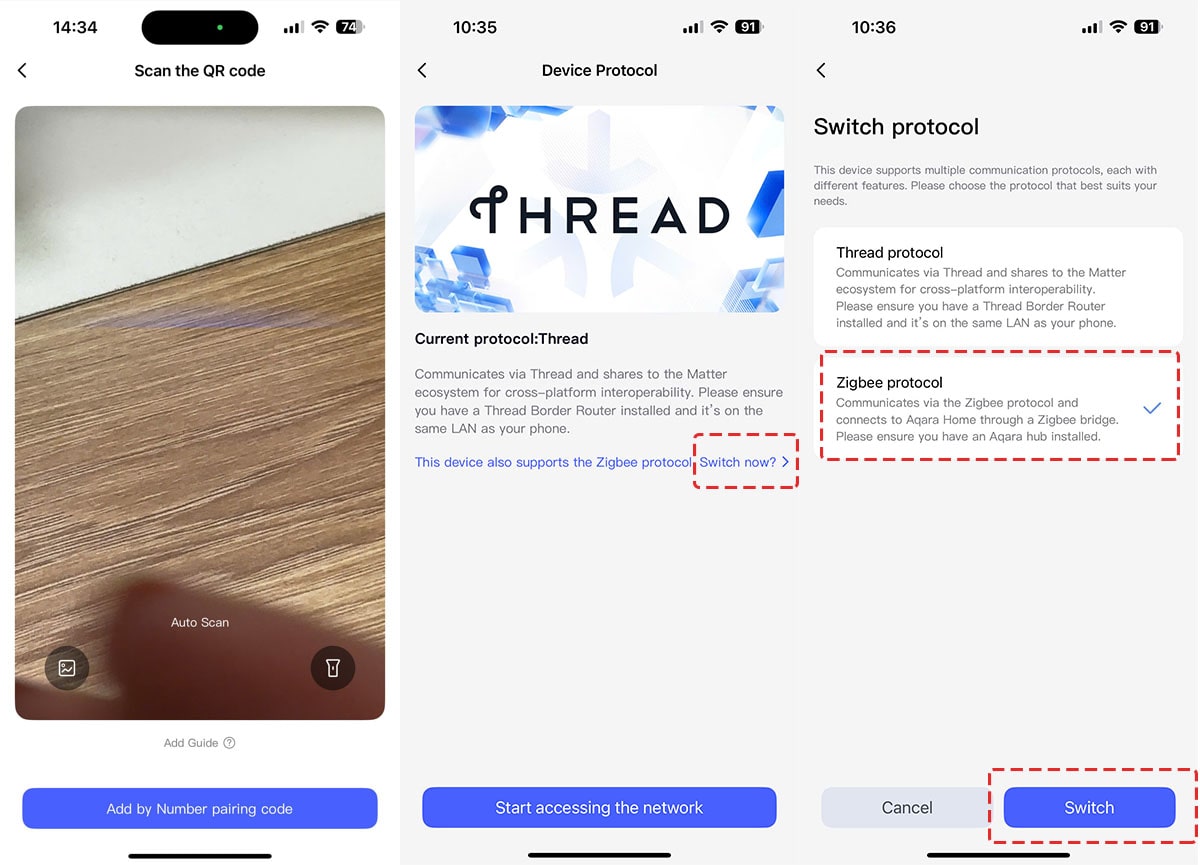
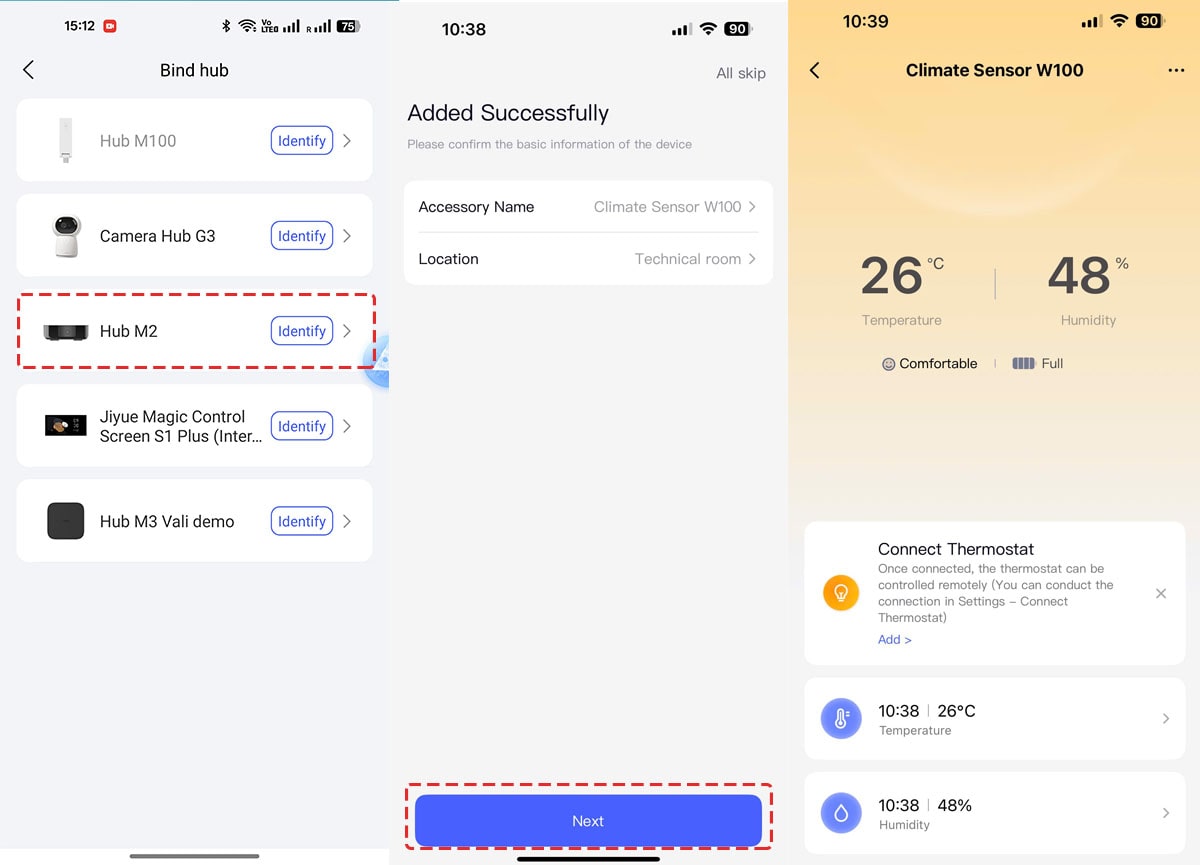
Tiếp tục thực hiện các bước theo hướng dẫn trong ứng dụng Aqara Home để hoàn thành việc kết nối.
2. Kết nối thông qua Thread/Matter
Áp dụng khi có Aqara Hub M3, Aqara Hub M100, Camera Hub G5 Pro hoặc các Thread border Router khác như Apple HomePod Mini, Apple Homepod Gen 2, Loa Google Nest Mini,….
Đây là phần kết nối Mặc định, và bạn chỉ cần làm tương tự các bước kết nối Zigbee, bỏ qua bước chuyển Kết nối (Switch Protocol)
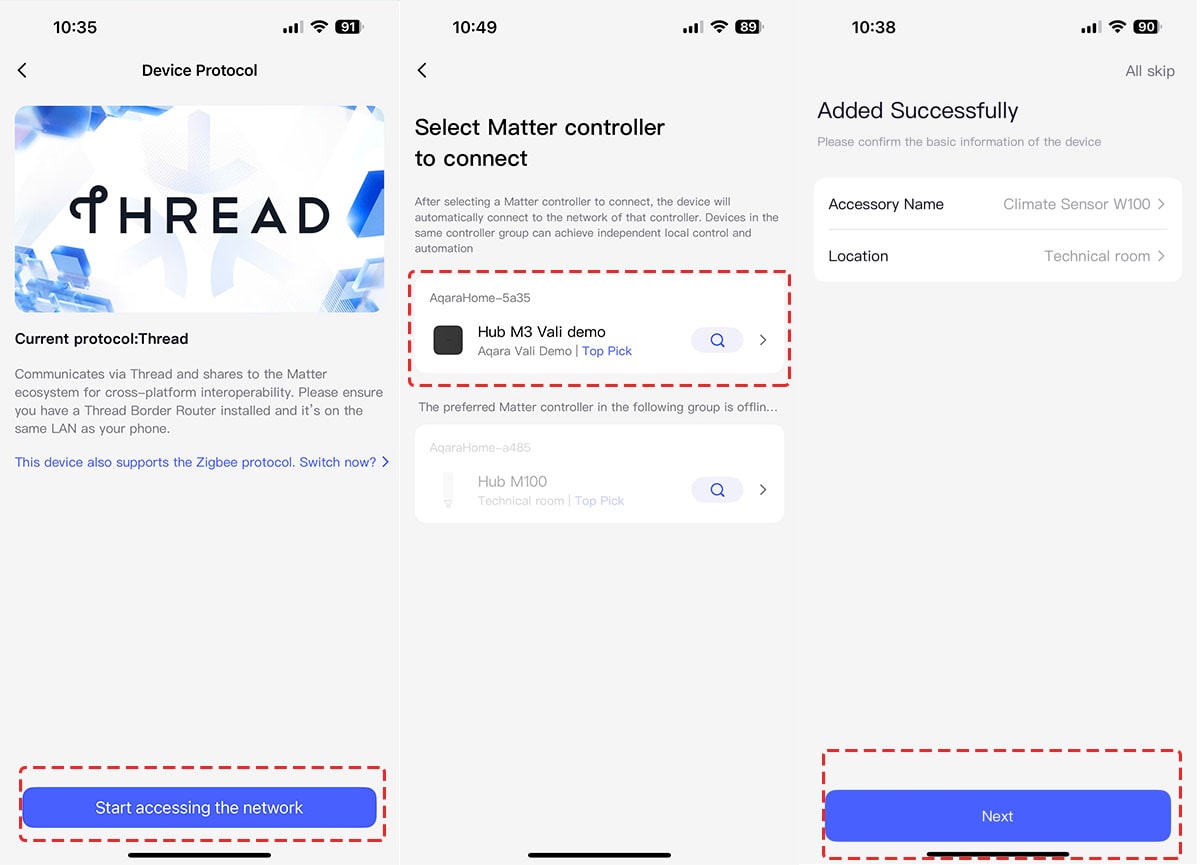
Kết nối Thread sẽ giới hạn một số tính năng, do đó bạn có thể ưu tiên chuyển đổi sang Zigbee để có thể sử dụng toàn bộ những tính năng của cảm biến Aqara W100 Climate
3. Những tính năng khác của cảm biến
3.1 Liên kết với thiết bị cảm biến phụ
Cảm biến Aqara W100 có thể liên kết với các cảm biến Aqara TVOC, Aqara Temperature Sensor T1 và hiện thị trên màn hình, cách thực hiện rất đơn giản.
Chọn cảm biến Aqara W100 > chọn Device Setting > chọn link Temperature Sensor
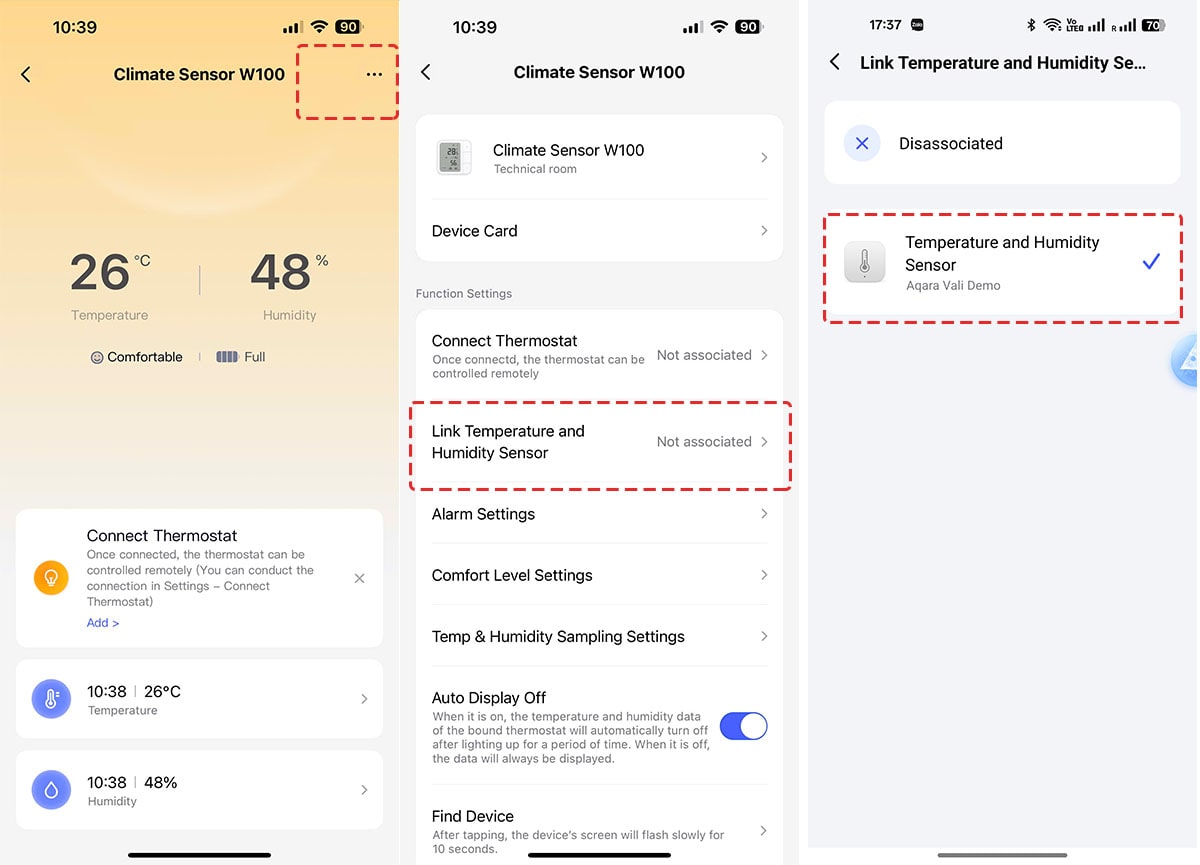
3.1 Liên kết cảm biến Aqara W100 với bộ điều nhiệt hoặc M3
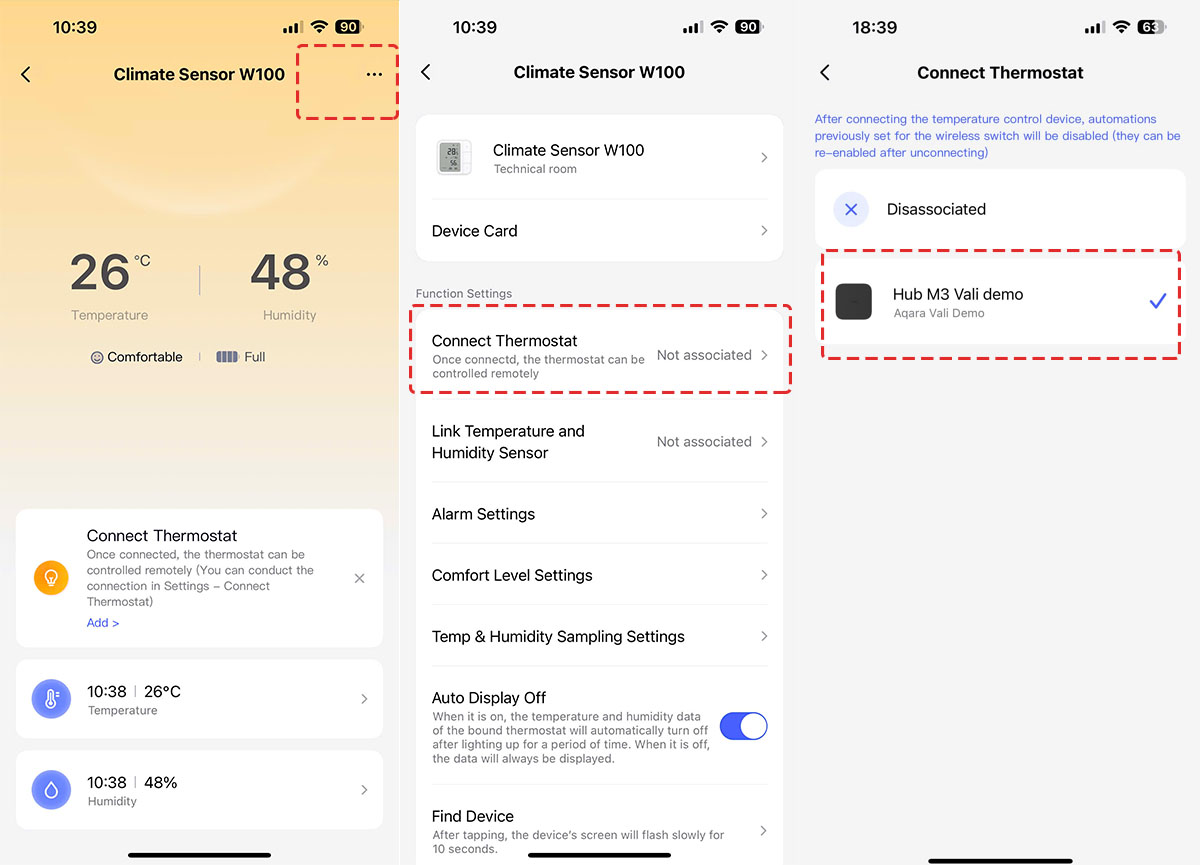
Cho tới hiện tại, đang có Aqara Hub M3 và bộ điều nhiệt Aqara Thermostat, Aqara VRF T1 là có thể liên kết và tùy chỉnh nhiệt độ trên Aqara W100. Sau khi kết nối máy lạnh với Aqara Hub M3, tiếp tục trong phần cài đặt của cảm biến Aqara W100 để thao tác các kết nối điều nhiệt
Chọn cảm biến Aqara W100 > chọn Device Setting > chọn connect Thermostat > Chọn thiết bị tương ứng.
**Một bộ điều nhiệt có thể liên kết với nhiều Aqara Climate Sensor W100, trong khi mỗi Aqara Climate Sensor W100 chỉ có thể liên kết với một bộ điều nhiệt
*Lưu ý: Sau khi liên kết với bộ điều nhiệt, mọi tự động hóa công tắc không dây đã cấu hình trước đó sẽ bị vô hiệu hóa.
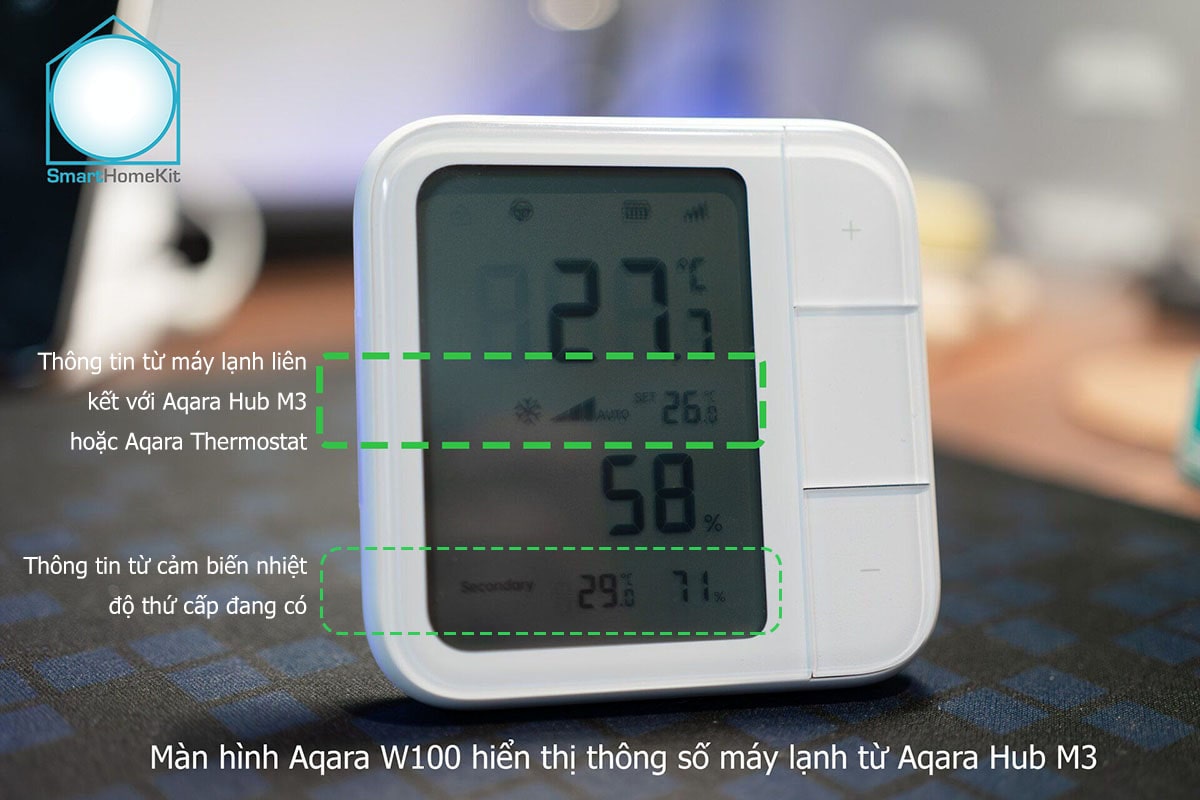
Sau khi liên kết, cảm biến sẽ hiển thị các thông số của máy lạnh ngay trên mà hình và bạn có thể thao tác điều chỉnh máy lạnh thông qua các nút nhấn không dây (xem thêm tại phần thao tác nút nhấn).
3.2 Logic liên kết 1 thiết bị bộ điều nhiệt & đồng bộ hóa dữ liệu
Khi Aqara Climate Sensor W100 được liên kết lần đầu tiên với bộ điều nhiệt, nó sẽ truy xuất và hiển thị điểm đặt, chế độ và trạng thái quạt của bộ điều nhiệt trên màn hình. Aqara Climate Sensor W100 đồng bộ hóa nhiệt độ, chế độ và trạng thái quạt của bộ điều nhiệt mỗi 30 phút.
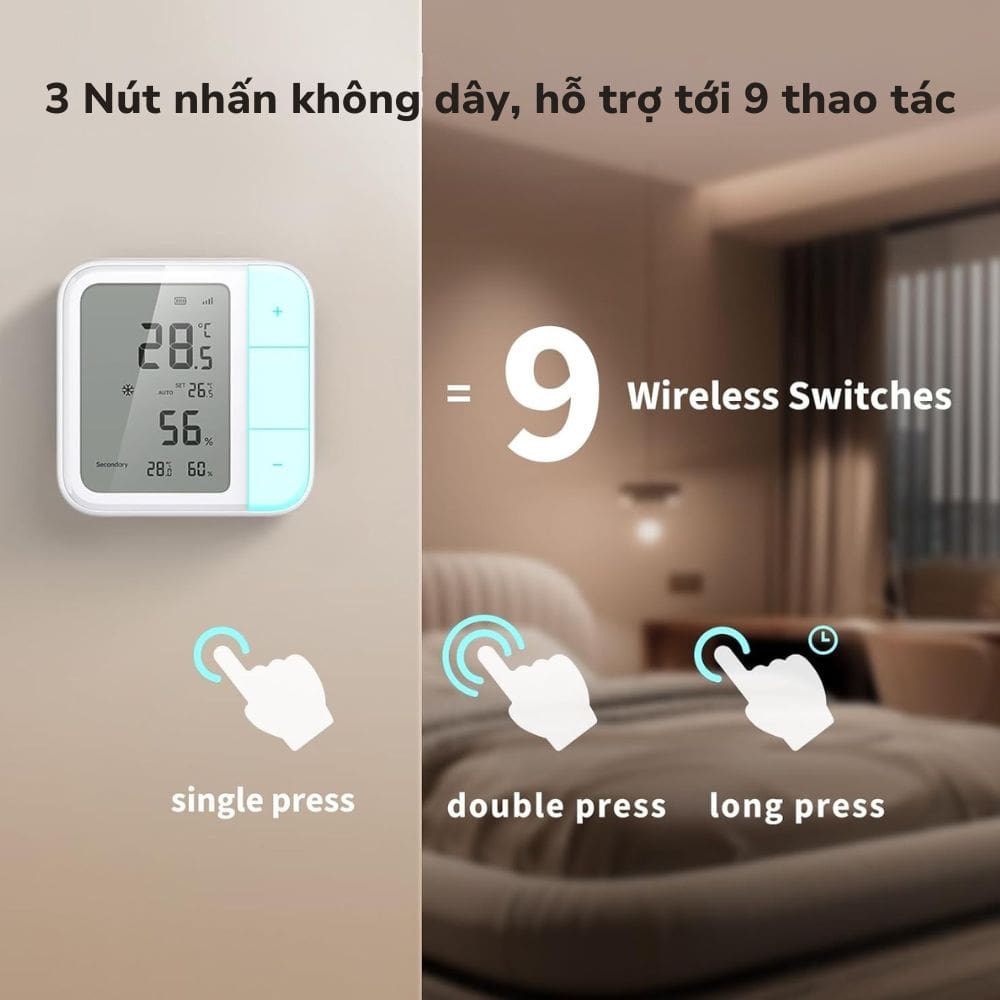
4. Các thao tác chỉnh với nút không dây Aqara W100
Thao tác nút nhấn để điều chỉnh máy lạnh
Sau khi kết nối với bộ điều nhiệt Aqara Hub M3, giờ đây bạn có thể tùy chỉnh các cài đặt của máy lạnh thông qua nút nhấn không dây Aqara W100. Nút chính giữa mặc định là nút “o”
*Lưu ý: Sau khi liên kết với bộ điều nhiệt, mọi tự động hóa công tắc không dây đã cấu hình trước đó sẽ bị vô hiệu hóa.
- Nhấn giữ “o” 2 giây: “Nhấn và giữ “o” trong hai giây để vào chế độ tùy chỉnh cho máy lạnh. Các tính năng của bộ điều nhiệt sẽ được hiển thị trên màn hình.
- Nhấn nút “o”, biểu tượng “SET” sẽ nhấp nháy, khi đó nhấn các nút “+” và “-” để điều chỉnh nhiệt độ
- Tiếp tục nhấn nút “o” bạn sẽ được chuyển tiếp sang cài đặt tốc độ quạt, AC mode
- Nhấn giữ để tắt chế độ tùy chỉnh
*Các cài đặt và chế độ bộ điều nhiệt được hỗ trợ tùy thuộc vào thiết bị bộ điều nhiệt được liên kết
Thao tác khi ở chế độ mặc định
Khóa an toàn trẻ em: Sau khi kích hoạt, thao tác nút cục bộ sẽ không hợp lệ, điều này có thể ngăn trẻ em nhấn nhầm. Nhấn giữ “+” & “-” trong 2 giây, tính năng khóa trẻ em sẽ được kích hoạt 2 giây sau đó khi biểu tượng khóa sáng lên, khóa các thao tác của thiết bị. Nhấn và giữ “+” & “-” một lần nữa để tắt khóa trẻ em.”
Chuyển đổi đơn vị nhiệt độ: Nhấp “+” & “-” cùng lúc, chuyển điều khiển nhiệt độ sang “°C” hoặc “°F”.
Các chức năng khác hoàn toàn có thể tùy chỉnh trong phần Automation và có thể thao tác riêng biệt cho từng nút
5. Các lệnh tự động hóa IF
- The current temperature rises to: Nhiệt độ hiện tại tăng lên //The current temperature drops to: Nhiệt độ hiện tại giảm xuống
- The current temperature is above the specified temperature: Nhiệt độ hiện tại cao hơn nhiệt độ quy định // The current temperature is below the specified temperature: Nhiệt độ hiện tại thấp hơn nhiệt độ quy định
- The current humidity has risen to: Độ ẩm hiện tại đã tăng lên // The current humidity has dropped to: Độ ẩm hiện tại đã giảm xuống
- The current humidity is above the specified humidity: Độ ẩm hiện tại thấp hơn độ ẩm quy định // The current humidity is below the specified humidity
- Click the up button: Nhấp nút lên // Double-click the up button //Press and hold the up button
- Middle click // Double-click the middle button // Press and hold the middle button
- Click the down button // Double-click the down button// Press and hold the key
Sản phẩm liên quan
-
Bộ KIT khóa thông minh Aqara U100 Smart Lock
4.490.000 ₫ -
Khoá cổng Aqara Smart Gate Lock U500 DL-D18D
9.590.000 ₫ -
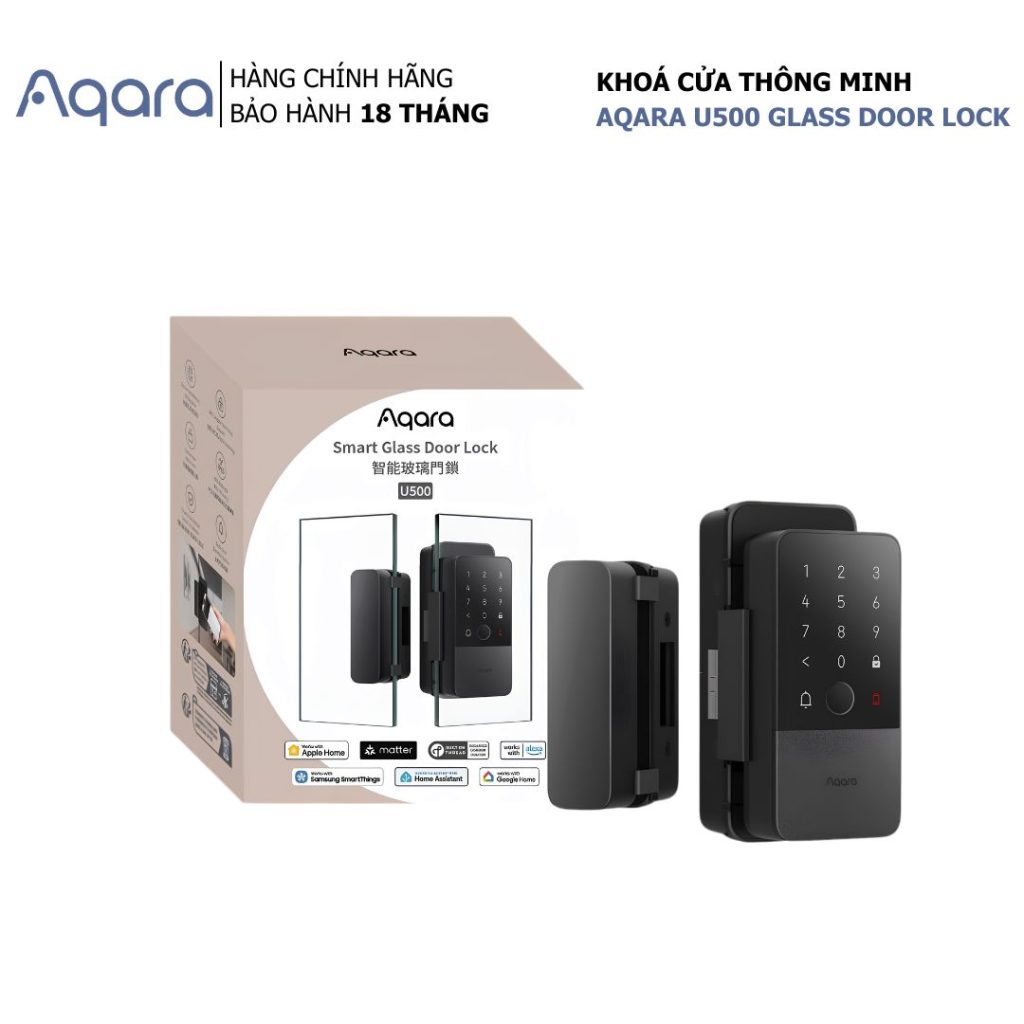
Khoá cửa kính Aqara Smart Glass Door Lock U500
9.959.000 ₫ -
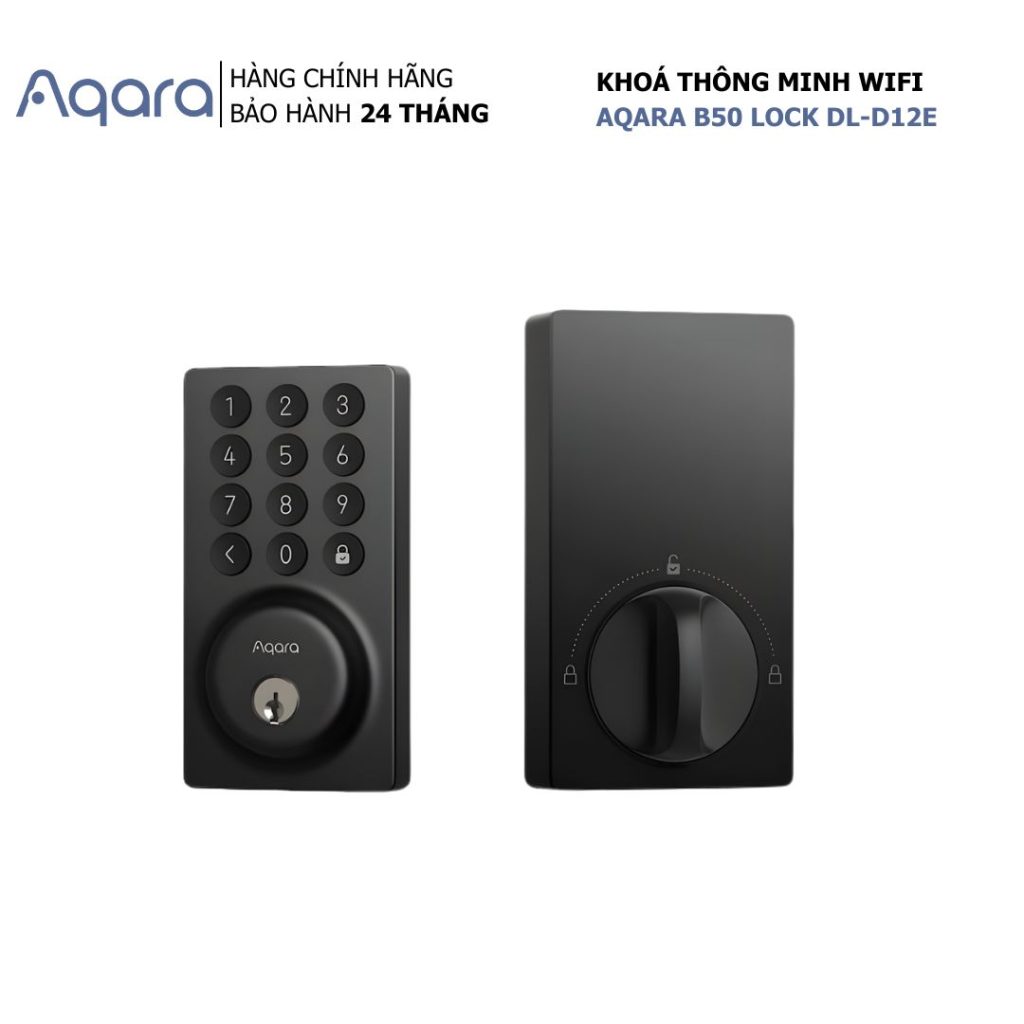
Khóa cửa thông minh Aqara B50 Wifi 6 DL-D12E
3.490.000 ₫