





![Cảm Biến Hiện Diện Aqara AI FP1E Presence Sensor [Quốc Tế]](https://aqarahome.com.vn/wp-content/uploads/2024/12/CAM-BIEN-HIEN-DIEN-ZIGBEE-AQARA-FP1E-PRESENCE-PS-S03-300x300.jpg)
![Cảm biến chuyển động và ánh sáng Aqara Motion & Light Sensor P2 [Quốc Tế]](https://aqarahome.com.vn/wp-content/uploads/2024/12/CAM-BIEN-CHUYEN-DONG-AQARA-MOTION-SENSOR-P2-300x300.jpg)





![[NEW] Động cơ rèm cuốn Aqara T1S Roller Shade Controller](https://aqarahome.com.vn/wp-content/uploads/2024/12/DONG-CO-REM-CUON-AQARA-T1S-SHADE-ROLLER-300x300.jpg)


![Rèm thông minh Aqara Smart Curtain CD-M01D [NEW 2023]](https://aqarahome.com.vn/wp-content/uploads/2024/01/aqara-ray-rem-moi-3-web-300x300.jpg)


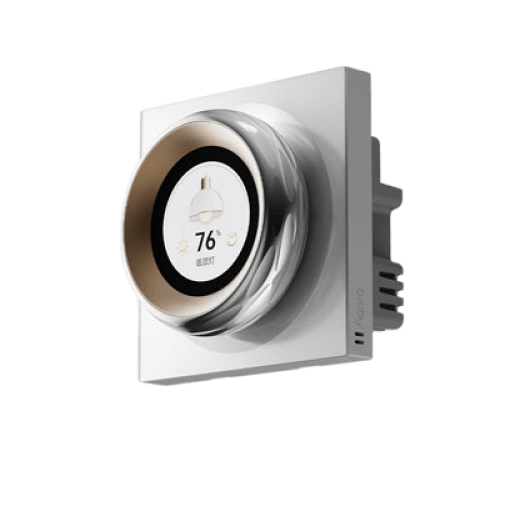
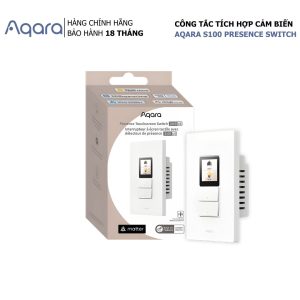
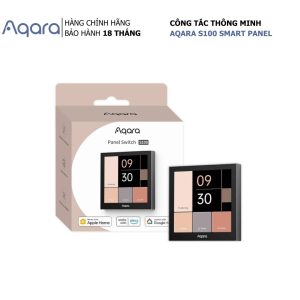
Công tắc cảm ứng kết hợp bảng điều khiển thông minh cho cả nhà, Aqara S100 Smart Panel là phiên bản cao hơn của Aqara S1E nhưng rút gọn của Aqara S1 Plus. Các tính năng và cách sử dụng của công tắc màn hình này chi tiết từ Smart HomeKit.
1. Cách lắp đặt và lưu ý về Aqara S100
Các công tắc cảm ứng của Aqara luôn yếu cầu có dây nguội (dây neutral) để sử dụng. Công tắc sử dụng đế âm vuông, cùng kích thước với dòng Aqara D1, Aqara H1. Màn hình Aqara S100 Smart Panel có thể kết nối với 3 line đèn vật lý, kích thước mặt chuẩn 86*86mm và có hai lựa chọn màu trắng hoặc đen.
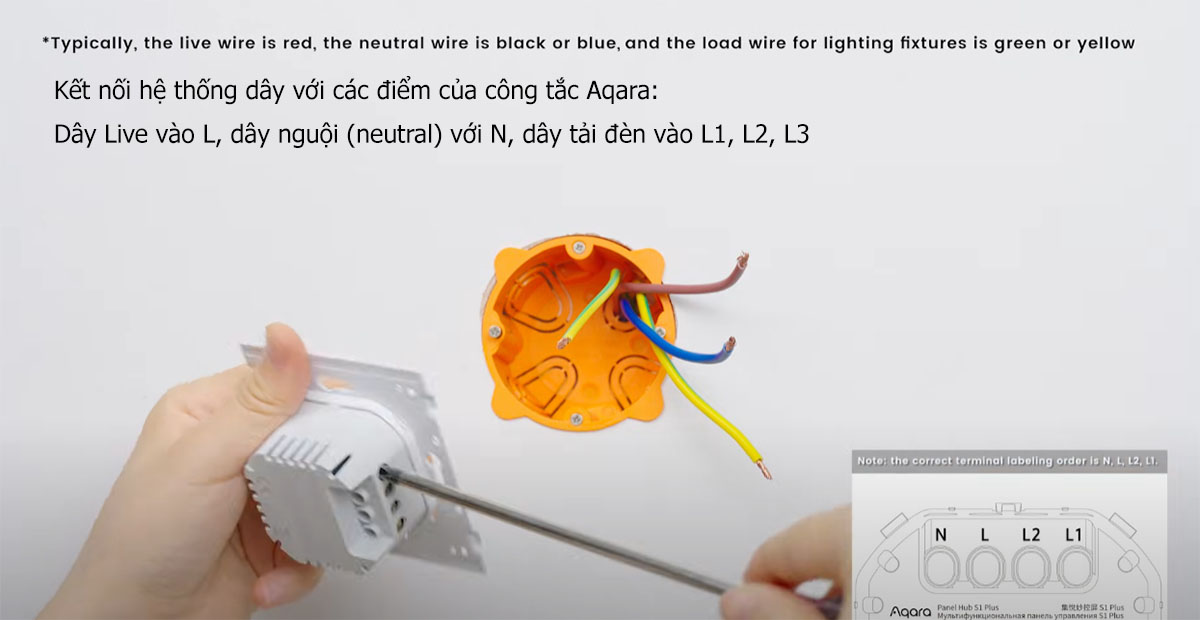
- Xác định các dây điện: dây nóng (L), dây nguội (N), và dây tải (dây điều khiển đèn).
- Tháo vỏ công tắc cũ (nếu có) và kết nối dây:
- Mở mặt công tắc Aqara S100 bằng tua vít, sau đó tháo các dây điện.
- Đối với công tắc Aqara, xác định các lỗ kết nối: L (dây nóng), N (dây nguội, nếu có), L1 (dây tải cho nút bên trái), L2 (dây tải cho nút giữa), L3 (dây tải cho nút bên phải)
- Kết nối các dây điện vào đúng các lỗ tương ứng trên công tắc Aqara, đảm bảo siết chặt các vít.
- lắp mặt công tắc vào đế, đảm bảo bạn lắp đúng chiều để công tắc hoạt động ổn định
Sau khi cấp nguồn, bạn hãy thực hiện theo các bước dưới đây để kết nới với app.
2. Kết nối Aqara S100 vào ứng dụng
Bảng điều khiển Aqara S100 có đa dạng kết nối nhất khi vừa có Zigbee và cả Wifi để sử dụng, trong tường hợp chưa có Aqara Hub M3 hoặc các hub khác, bạn vẫn có thể sử dụng công tắc hoàn toàn độc lập.
Kết nối lần đầu với Aqara Home
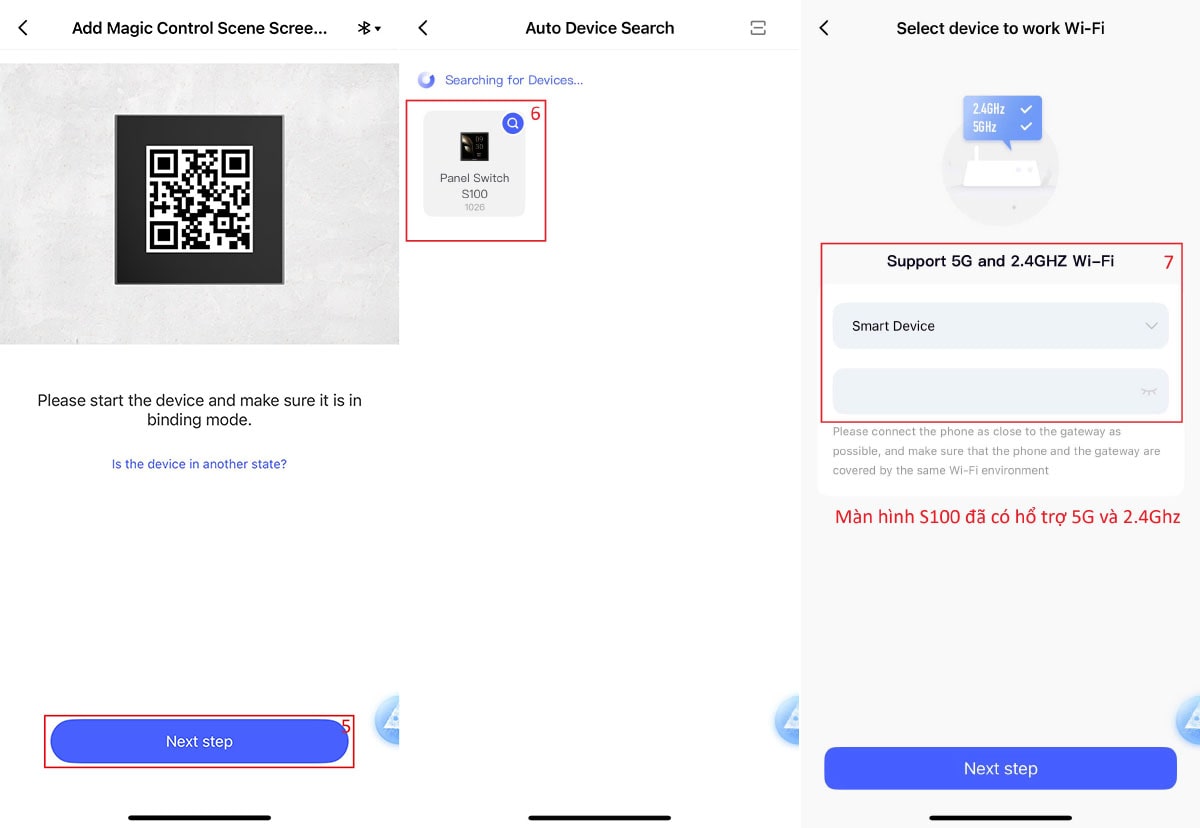
- Bước 1. Trong ứng dụng Aqara Home, chọn add device hoặc dấu cộng góc trên cùng bên phải. Tìm S100 hoặc chọn S100 trong Switch & Plug
- Bước 2: Chọn vào màn hình S100 đã tìm thấy -> chọn Next step
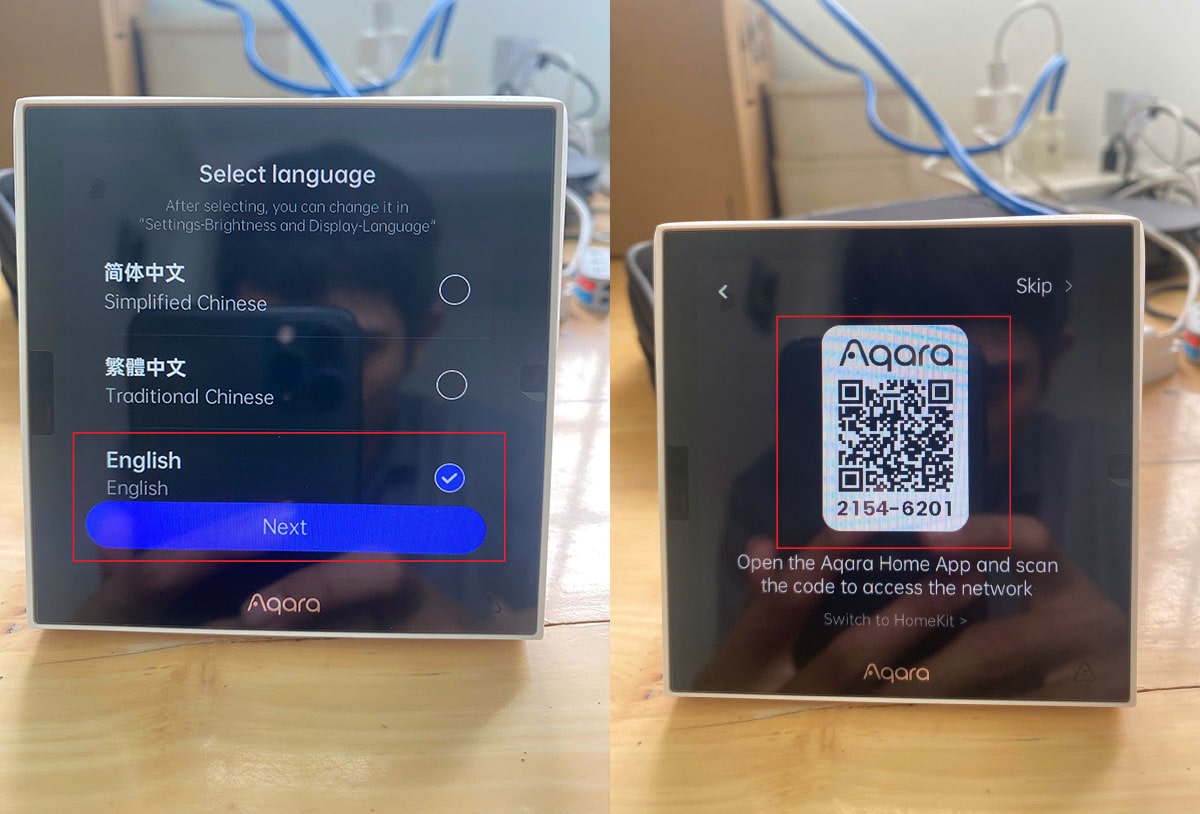
- Bước 3: Để lấy mã, tại màn hình S100 -> chọn ngôn ngữ English -> trên màn sẽ hiển thị QR Aqara -> sử dụng điện thoại để quét mã QR
- Bước 4: Nhập Wifi và mật khẩu wifi của nhà bạn -> chờ thiết bị kết nối, tiến hành đặt tên và chọn next để hoàn thành
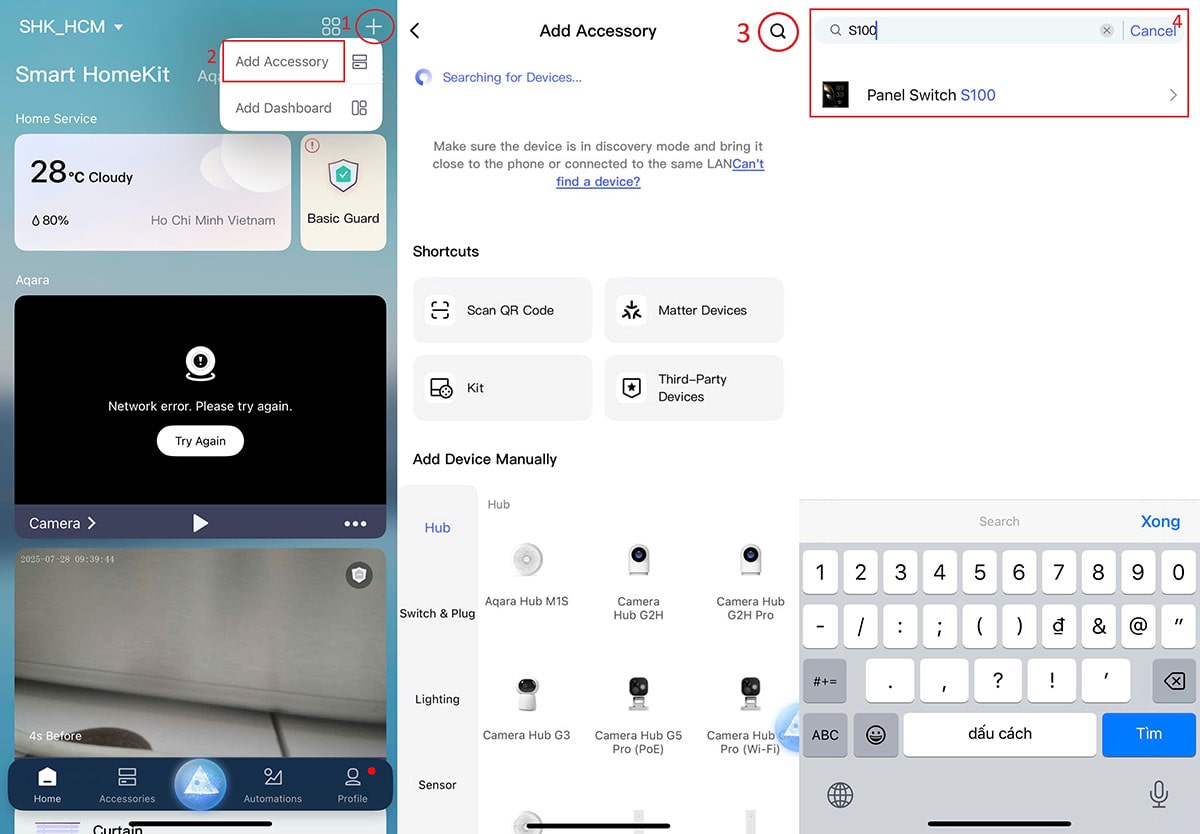
Lưu ý: Trên màn hình công tắc sẽ xuất hiện 1 bảng điều khiển, nhấn chọn English để chuyển đổi ngôn ngữ cho công tắc
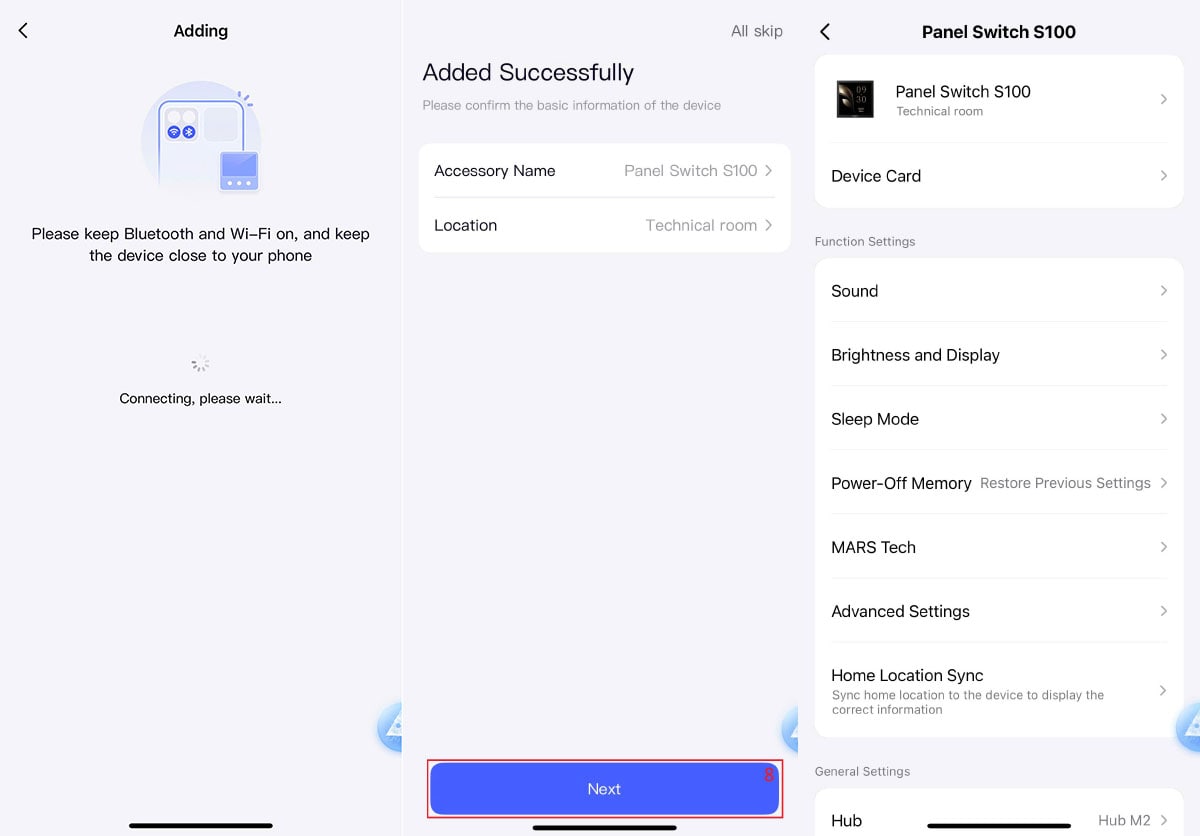
Tiếp tục thao tác theo các bước trong ứng dụng để hoàn thành thiết lập.
Reset màn hình Aqara S100
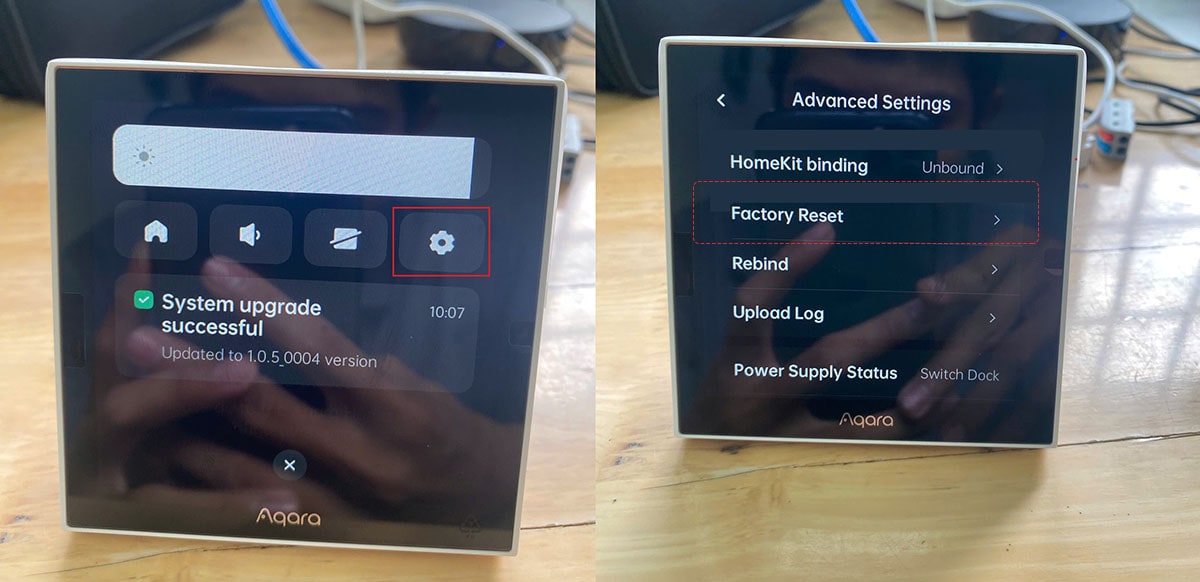
Tại màn hình công tắc Aqara S100 -> vuốt xuống -> chọn vào dấu bánh răng để vào setting trên màn hình -> kéo xuống tìm dòng Factory Reset.
S100 có một nút mới ở phía trên, có thể dùng để tắt màn hình hoặc khôi phục cài đặt gốc bằng cách nhấn và giữ nút này
Cách để liên kết màn hình S100 với Hub Zigbee
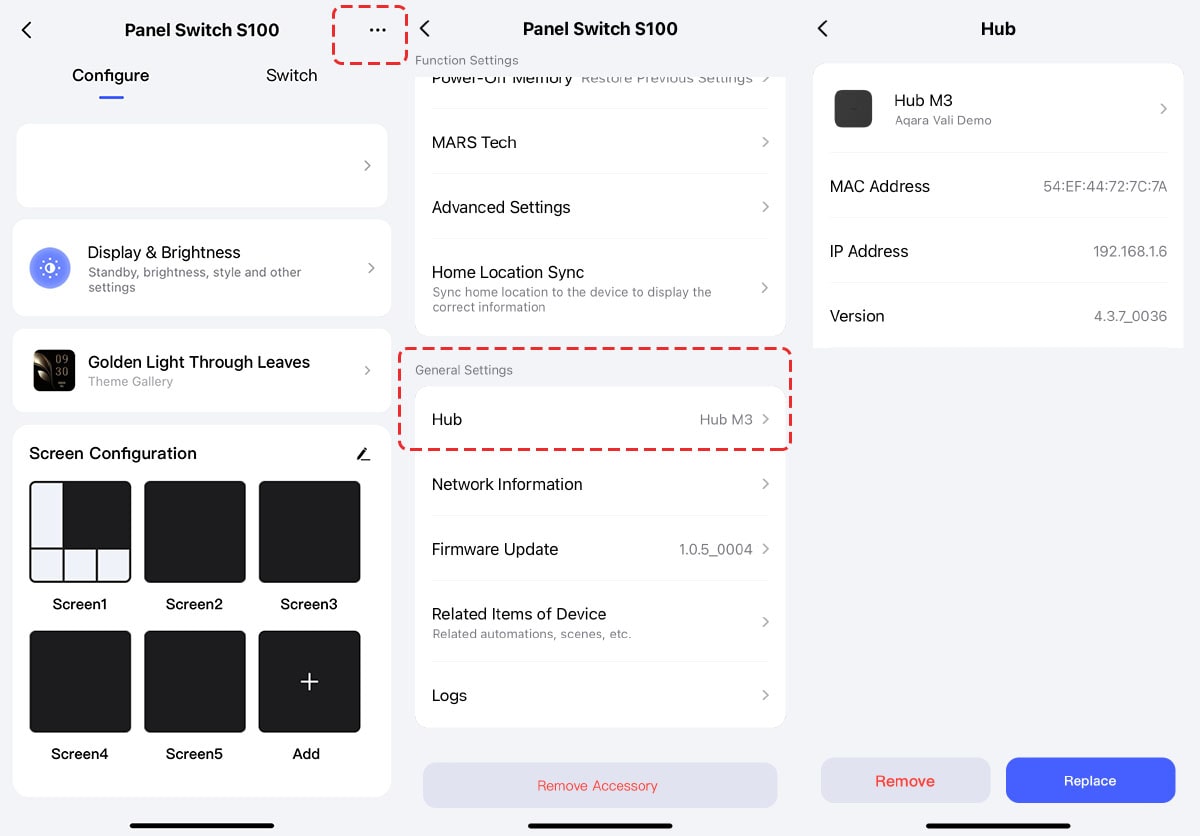
Chọn công tắc Aqara S100 cần liên kết, chọn dấu 3 chấm góc trên bên phải để vào cài đặt -> kéo xuống chọn vào dòng “hub” tại General Setting -> chọn hub cần liên kết và nhấn lưu
3. Cách gán thiết bị và scene lên màn hình Aqara S100
Đầu tiên bạn cần chọn tạo layout mà bạn muốn hiển thị trên màn hình, sau đó chọn vào dấu “+” trên màn hình để gán thiết bị như đèn, công tắc, nhóm đèn, rèm và các ngữ cảnh. Công tắc màn hình Aqara S100 có tối đa 6 màn hình điều khiển, mỗi màn hình có thể tùy chỉnh 6 nút không dây tùy layout
- Chọn màn hình Aqara S100 cần chỉnh sửa, tại mục Screen Configuration, chọn một screen mà bạn đã tạo trước đó hoặc thêm Screen mới.
- Nhấn chọn Button trên layout > Thêm các thiết bị (acessories hoặc Scene) bạn cần tùy chỉnh vào màn hình đã tạo
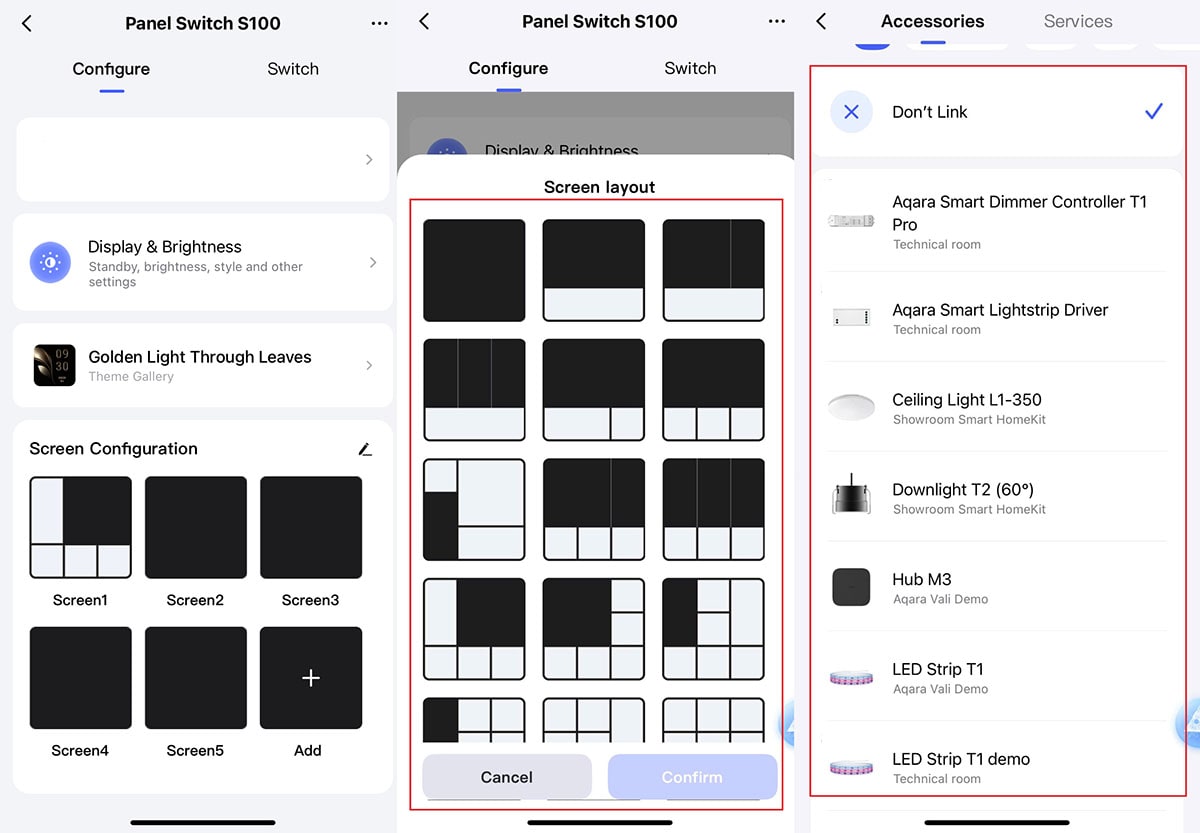
Các thiết bị được hỗ trợ liên kết của Aqara S100 đa dạng như Aqara S1 Plus tuy nhiên chưa hỗ trợ xem camera như màn hình lớn. Ví dụ:
- Điều khiển các thiết bị điều hòa với Aqara Hub M3, Aqara Hub M2,…
- Đèn LED dây Aqara, đèn âm trần Aqara và các đèn Philips Wiz Matter
- Điều khiển rèm khi có hệ thống rèm Aqara Curtain CD-M01D, Aqara C3 Motor
4. Cách liên kết màn hình vào Apple HomeKit
Tại màn hình công tắc Aqara S100, bạn có thể vào phần cài đặt và chọn vào Homekit Binding để lấy mã QR liên kết vào Apple Home.
- Tại màn hình công tắc Aqara S100
- vuốt xuống -> chọn vào dấu bánh răng để vào setting trên màn hình
- kéo xuống tìm dòng Homekit Binding
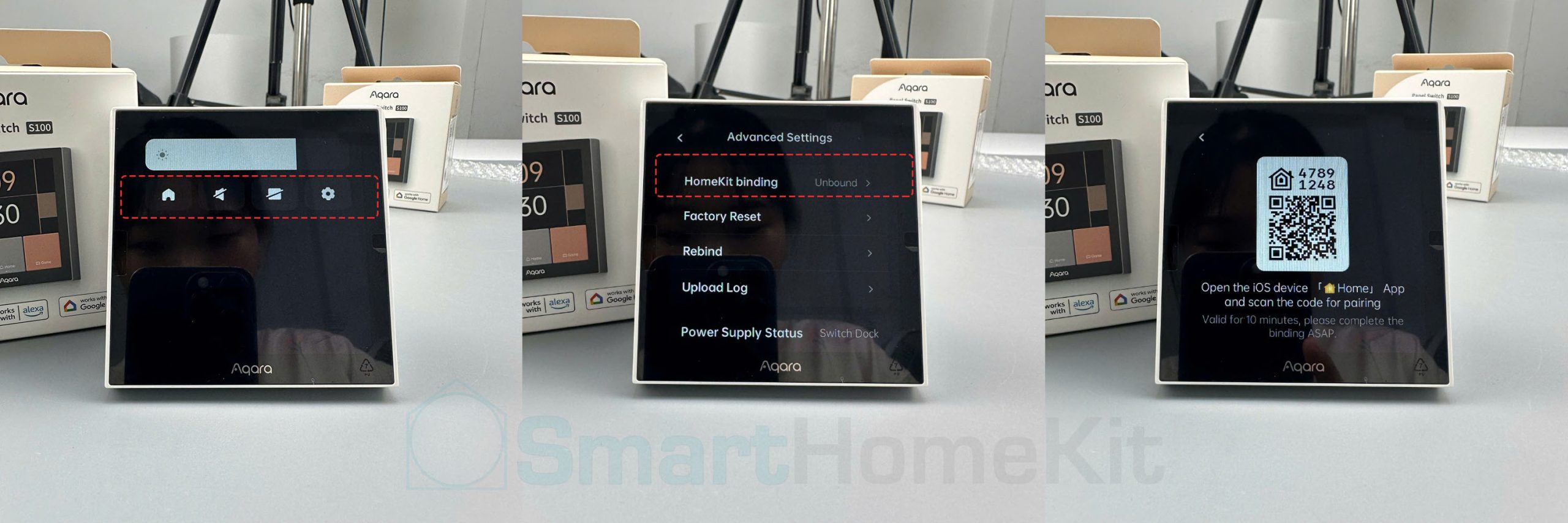
Trong ứng dụng Apple Home, chọn thêm thiết bị mới, Scan mã có trên màn hình > đặt tên, chọn phòng cho công tắc
5. Các tùy chỉnh khác trên màn hình
- Công nghệ Mars-tech: dành riêng cho các đèn Aqara, giúp tùy chỉnh đèn nhanh mà không cần bật công tắc
- Brightness & Display: Tùy chỉnh ánh sáng, màu sắc màn hình
- Power-on memory: quay về trạng thái mặc định của màn hình sau khi mất điện
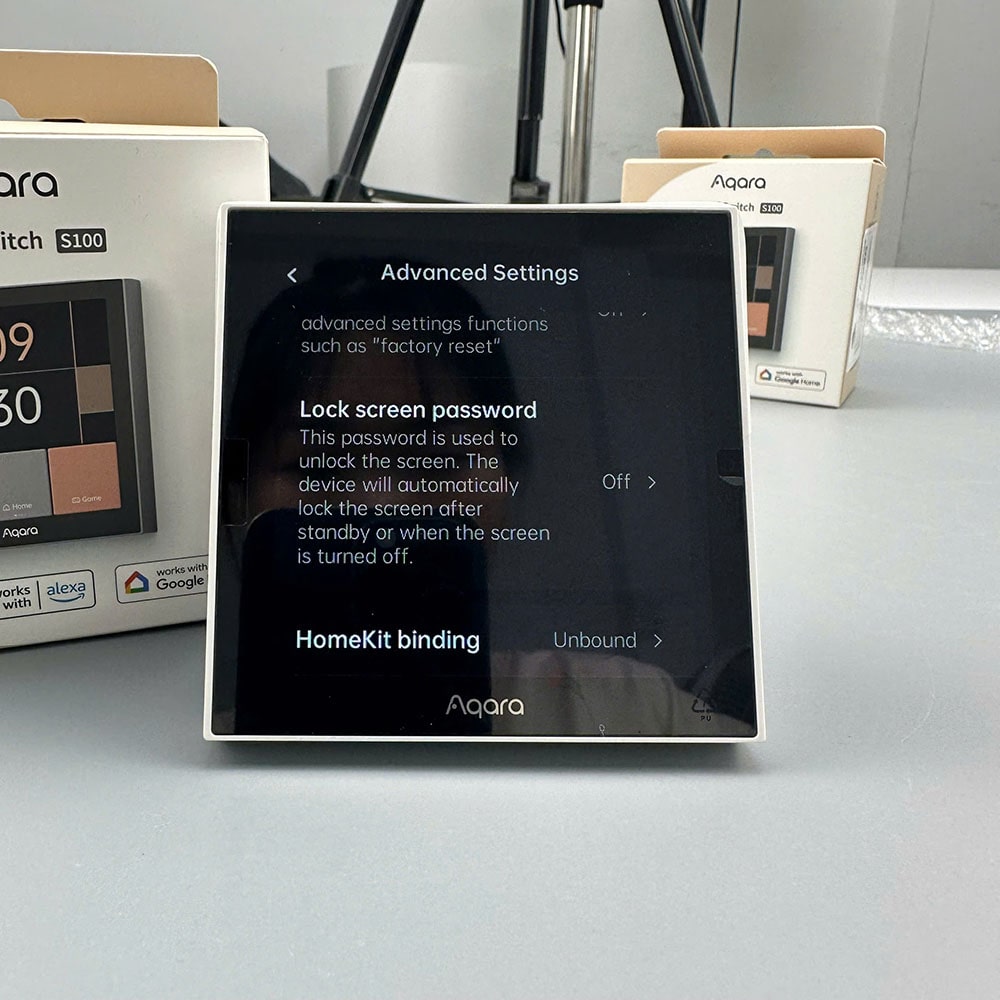
- Advance setting: Tùy chỉnh thiết bị, màn hình hiển thị, mật khẩu màn hình, độ tiệm cận….
Tổng quan chung thì đây là một thiết bị đáng để nâng cấp, phần thân của Aqara S100 được nâng cấp và cải thiện hơn rất nhiều. Đây cũng là một bảng điều khiển thích hợp cho nột căn nhà nếu bạn không cần tập trung vào camera hoặc các chức năng đòi hỏi quá nhiều tùy chỉnh