

Th5
Tin tức, HDSD Aqara & Xiaomi
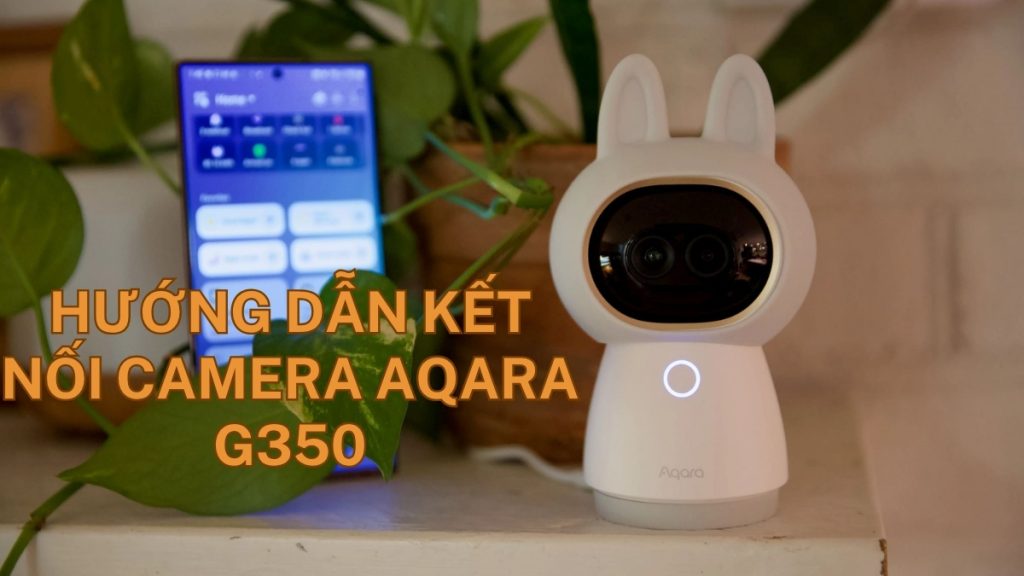
Hướng dẫn kết nối và sử dụng Camera Aqara Hub G350
- Để sử dụng các thiết bị Aqara bạn cần tạo tài khoản hoặc đăng nhập app
- Tải ứng dụng Aqara Home trên App Store/Play Store
KẾt nối camera vào app Aqara Home
Bước 1: Tải và đăng nhập Aqara Home, chọn vùng Việt Nam và bật bluetooth trên điện thoại
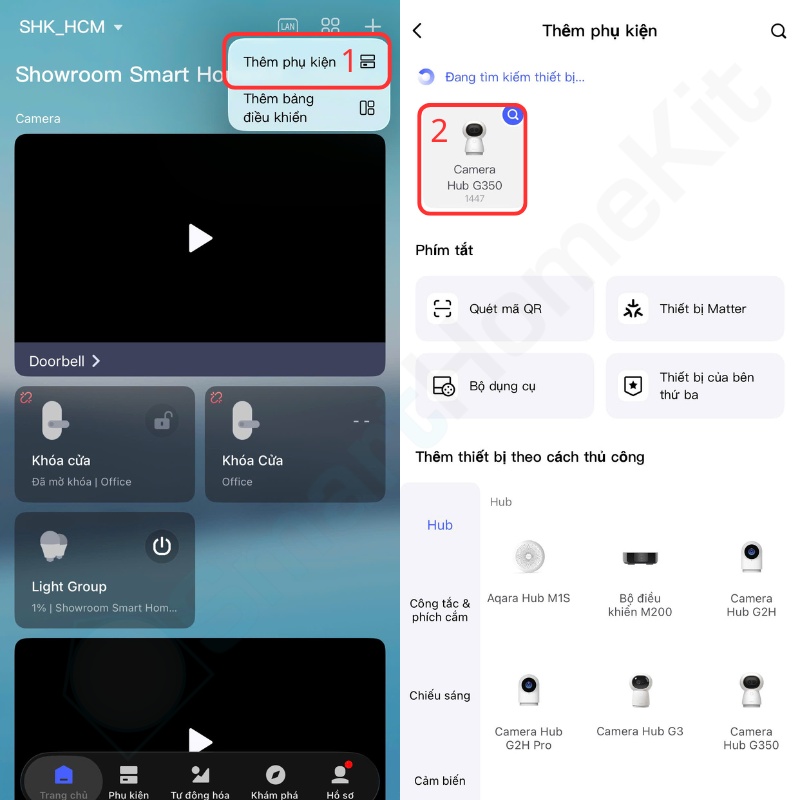
Bước 2: Cấp nguồn cho camera -> chờ đến khi camera thông báo ” Ready to connect ” thì tiến hành kết nối -> vào app, tại trang chủ chọn dấu + góc trên bên phải -> chọn thêm thiết bị -> chọn vào camera G350
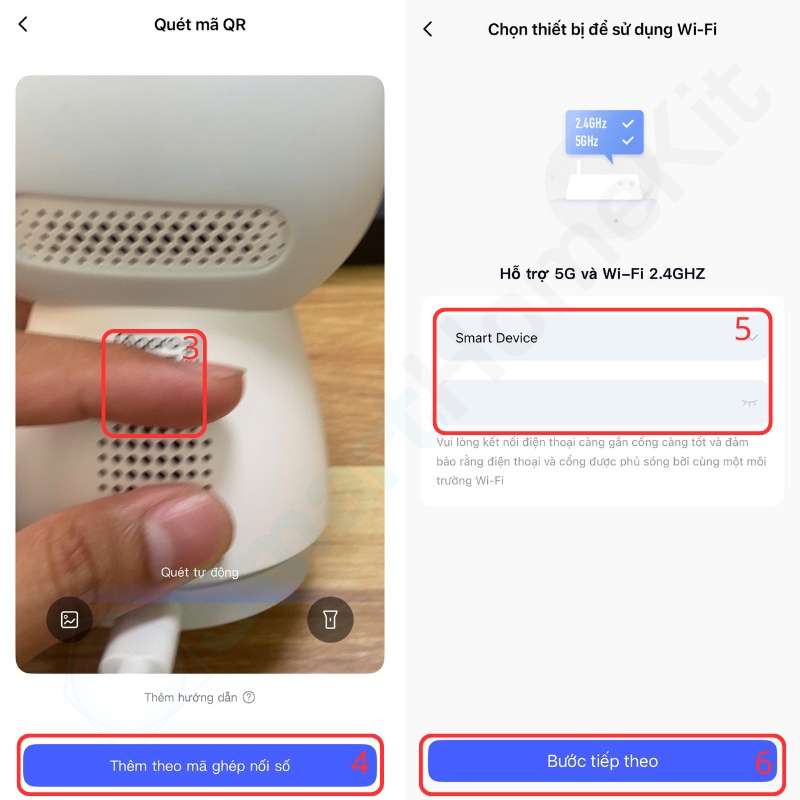
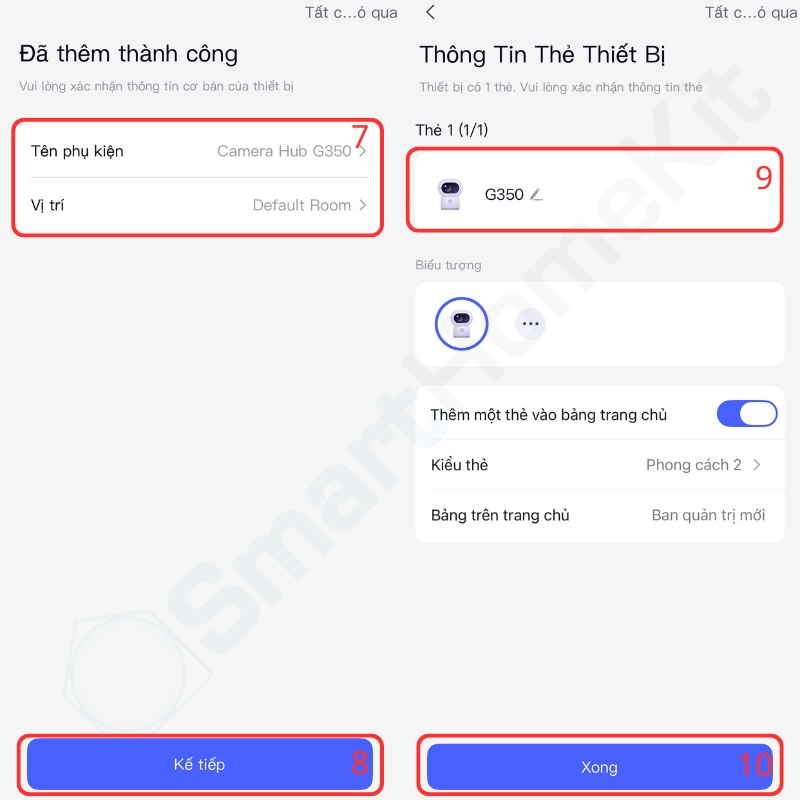
Bước 3: Quét mã QR sau lưng camera -> nhập wifi -> chọn phòng -> đặt tên cho camera
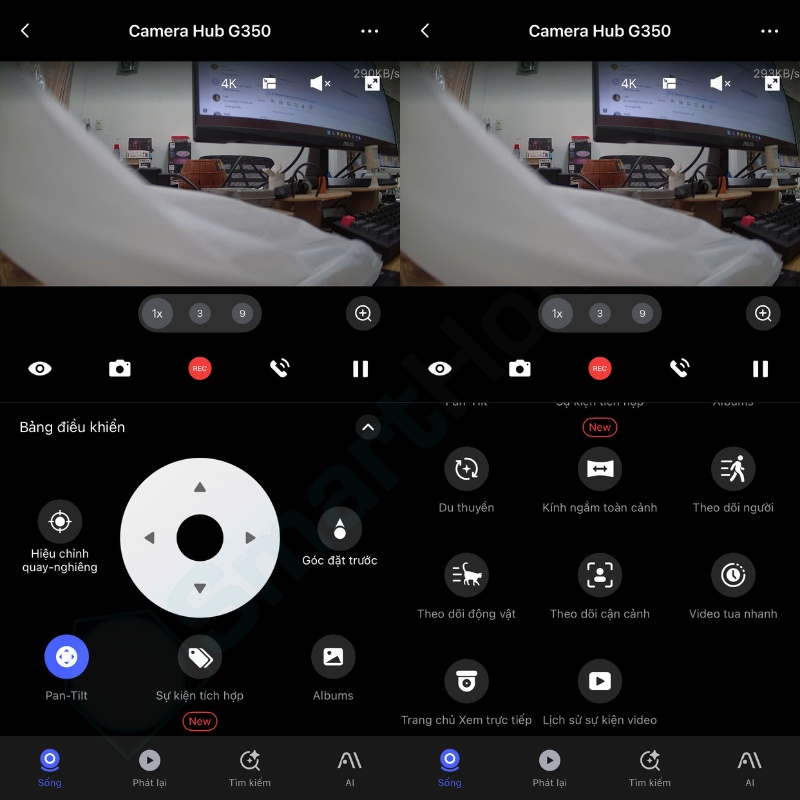
Giao diện người dùng camera
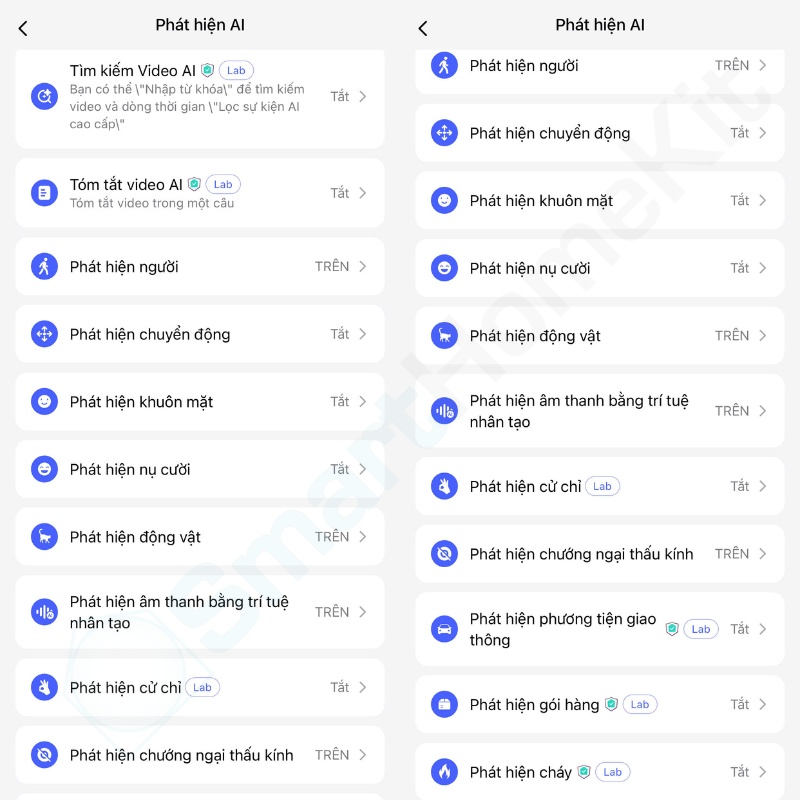
Các tính năng nhận diện AI tích hợp trong camera Aqara G350
Lưu ý: hiện tại các tính năng như tìm kiếm video AI, tóm tắt video AI, phát hiện phương tiện, phát hiện gói hàng, phát hiện cháy là các tính năng thử nghiệm và phải mua gói an ninh mới có thể sử dụng được các tính năng này.
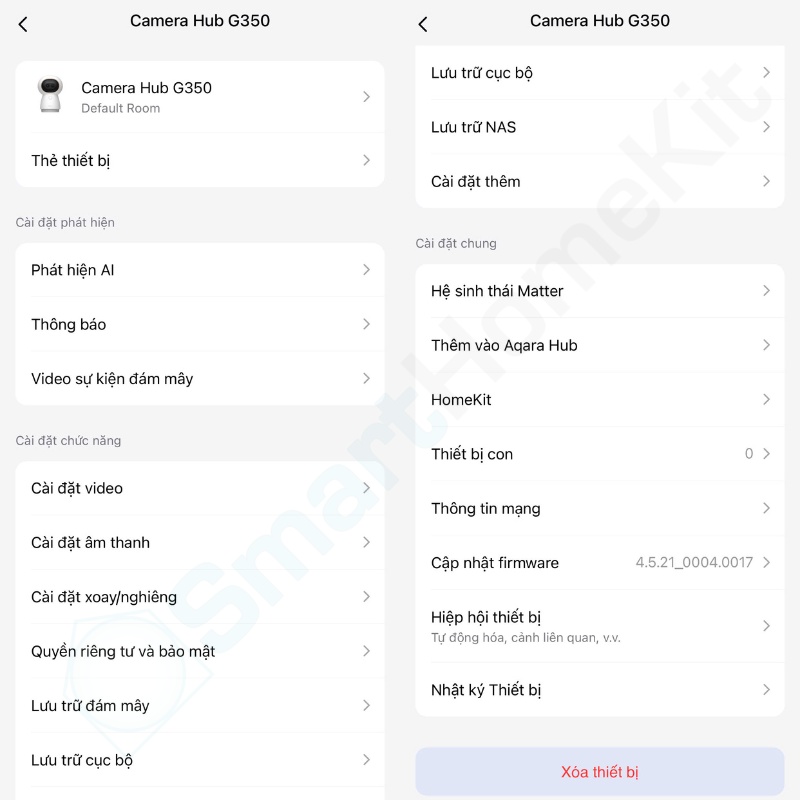
Các cài đặt nâng cao bên trong camera Aqara G350
Các tự động hoá bên trong camera
When – Khi
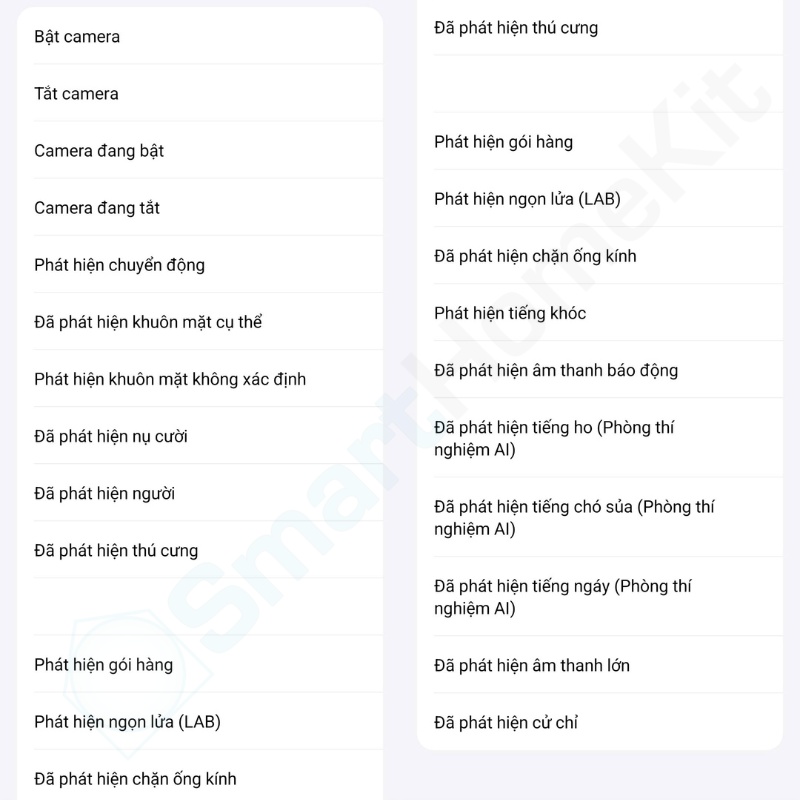
Then – Sau đó
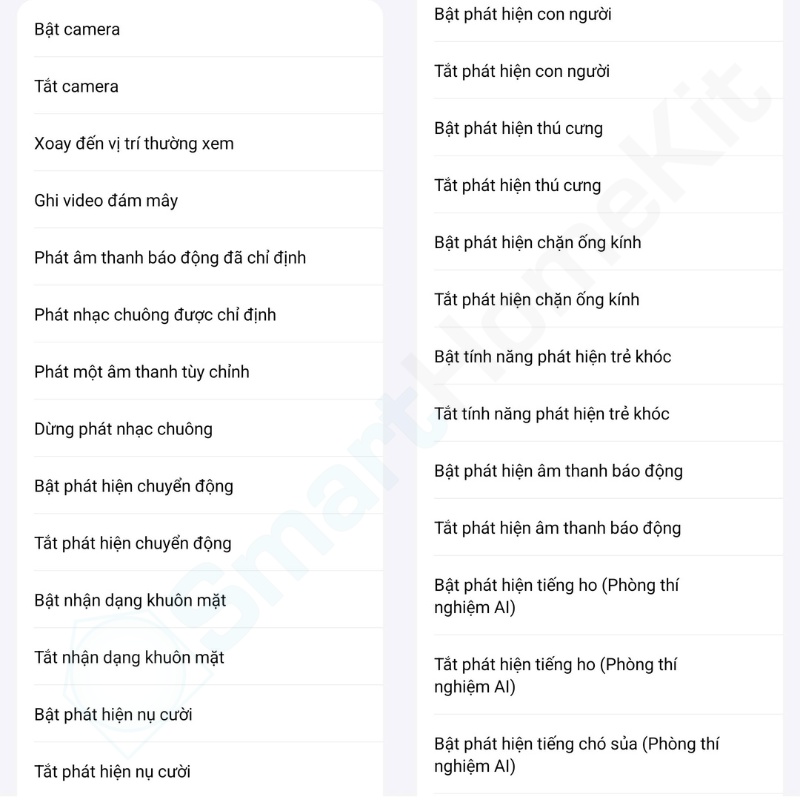
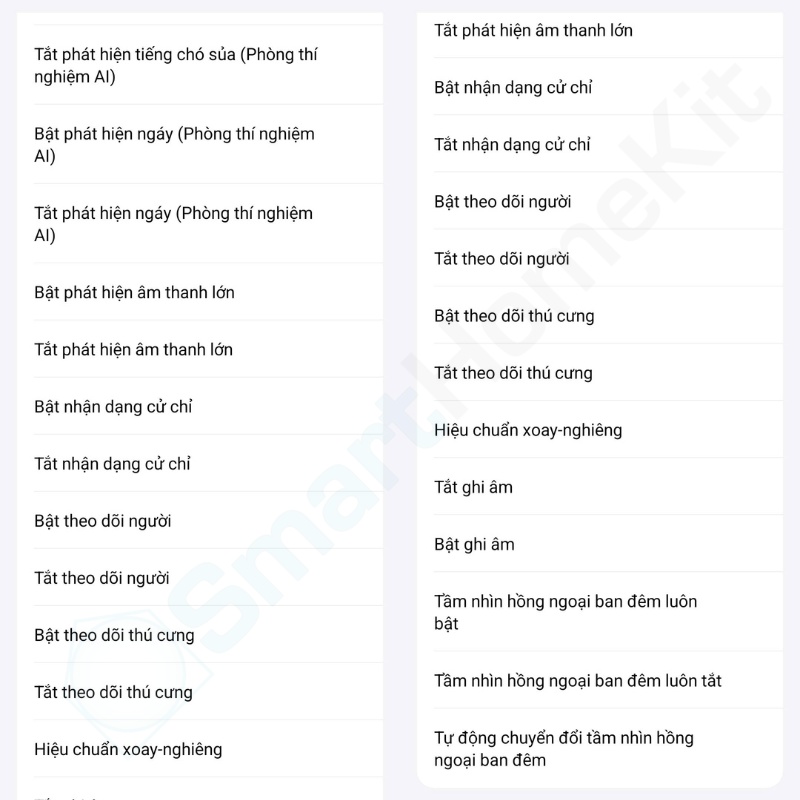
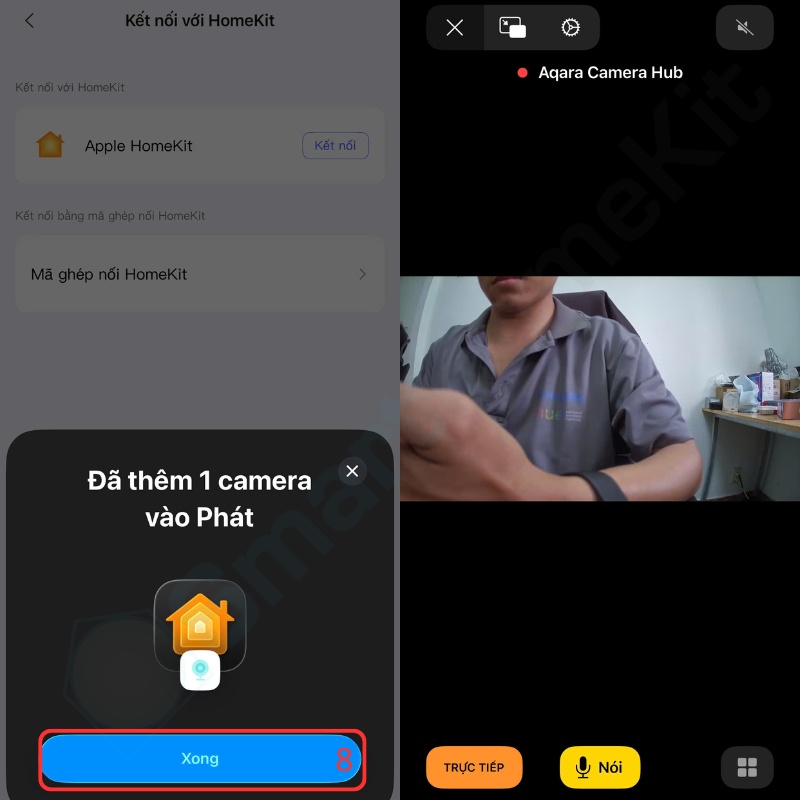
Hướng dẫn kết nối camera Aqara G350 vào Apple Home
Lưu ý: Khi kết nối camera vào trong Apple Home sẽ tự động giảm độ phân giải thành 720p, cài đặt này không thể thay đổi, nếu muốn camera trở về bình thường bạn sẽ phải remove thiết bị ra khỏi Apple Home.
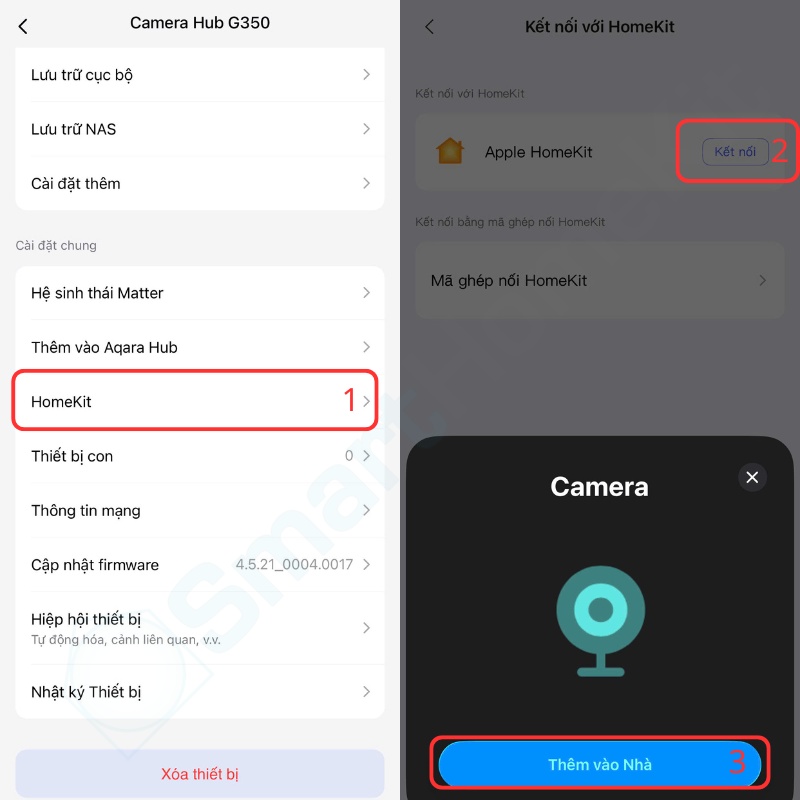
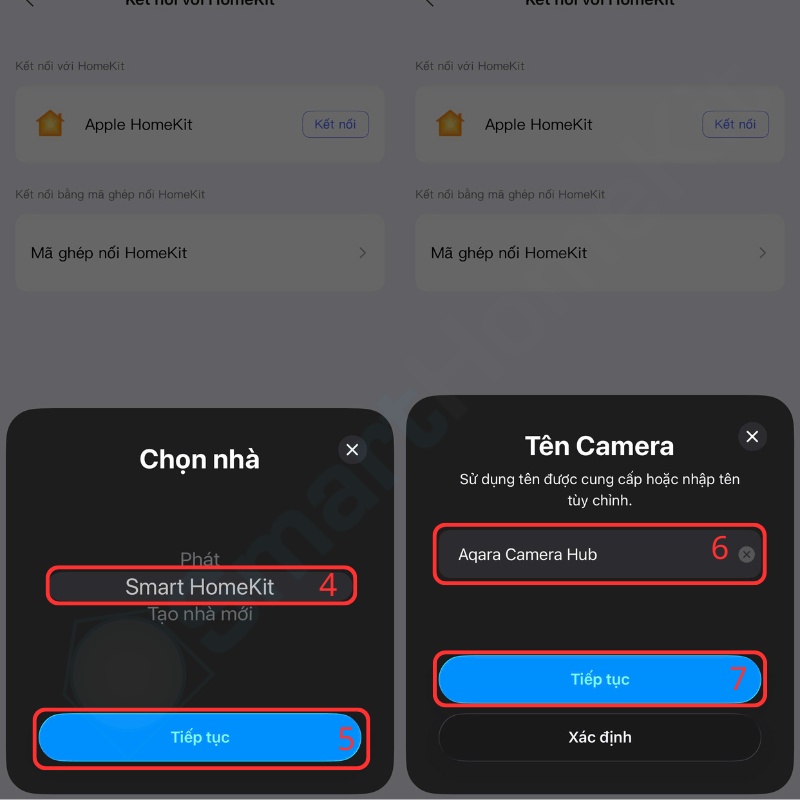
Vào cài đặt -> kéo xuống chọn vào homekit -> chọn vào ” kết nối ” -> chọn ” thêm vào nhà ” -> chọn nhà -> đặt tên -> chọn ” xong ” để hoàn thành việc kết nối camera vào trong apple home
Hy vọng bài viết mang lại thông tin bổ ích cho Anh/Chị, cần thêm thông tin Anh/Chị vui lòng liên hệ Hotline để được tư vấn kỹ hơn. Xin cảm ơn.