Th8
HDSD Aqara & Xiaomi
Hướng dẫn cài đặt camera Aqara G100 và tạo automation cơ bản
1. Đăng kí, hoặc đăng nhập Aqara Home app
Với người mới bắt đầu sử dụng các thiết bị Aqara Home lần đầu, hảy tải ứng dụng Aqara Home (miễn phí trên tất cả các nền tảng)
B1. Tải ứng dụng Aqara Home: Tìm kiếm và tải ứng dụng Aqara Home trên Google Play Store (đối với Android) hoặc Apple App Store (đối với iOS).
B2. Đăng ký tài khoản:
- Chọn “Sign up” hoặc “Đăng ký” để bắt đầu quá trình tạo tài khoản mới.
- Nhập địa chỉ email hoặc số điện thoại của bạn.
- Chọn khu vực (Region) phù hợp, ví dụ: Việt Nam.
- Tạo mật khẩu an toàn.
- Hoàn tất các bước xác minh tài khoản theo hướng dẫn trên ứng dụng (ví dụ: xác minh qua email hoặc số điện thoại).
B3. Đăng nhập: Sau khi đăng ký thành công, sử dụng thông tin tài khoản đã tạo để đăng nhập vào ứng dụng Aqara Home.
2. Kết nối camera G100 với ứng dụng
Tại màn hình chính, chọn thêm thiết bị mới (hoặc dấu cộng trên cùng góc phải, “add accessory”). Tại mục Camera chọn G100 hoặc search G100 trên thanh tìm kiếm, thông thường camera sẽ tự hiển thị khi cài lần đầu
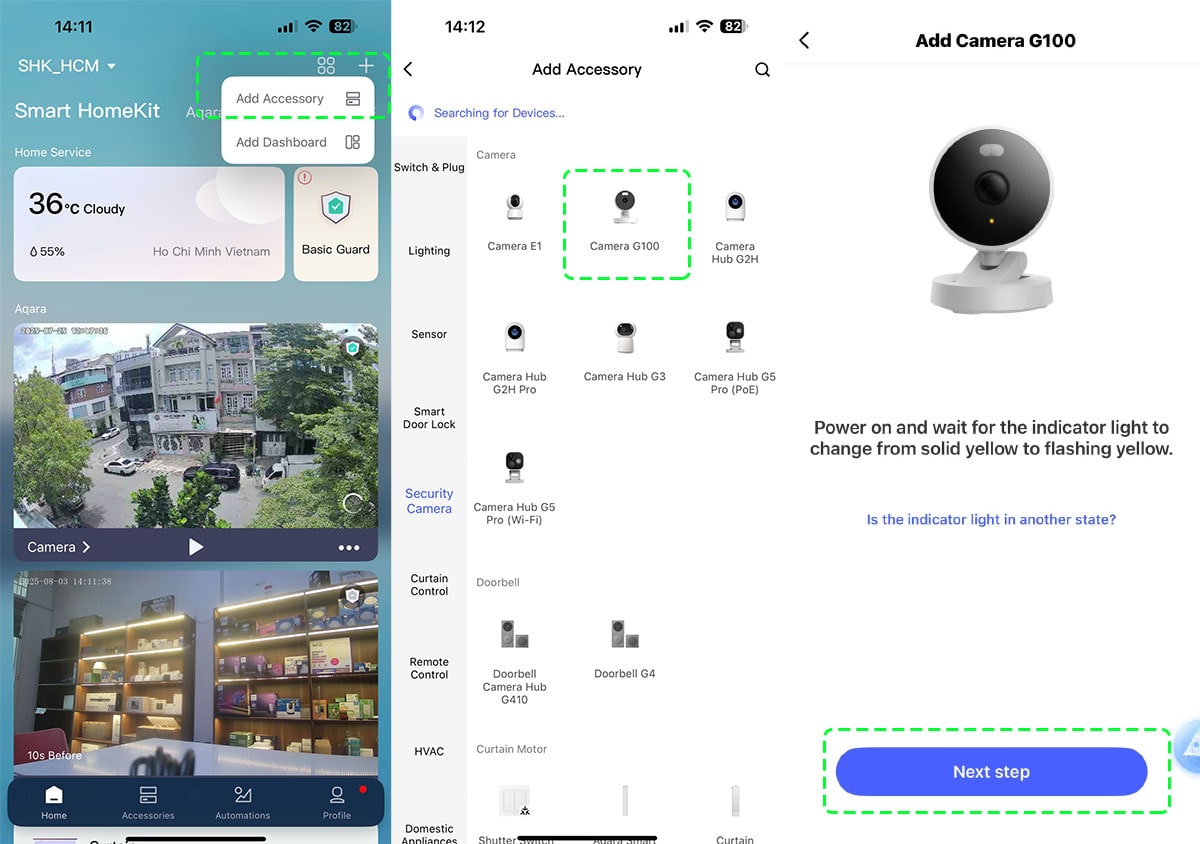
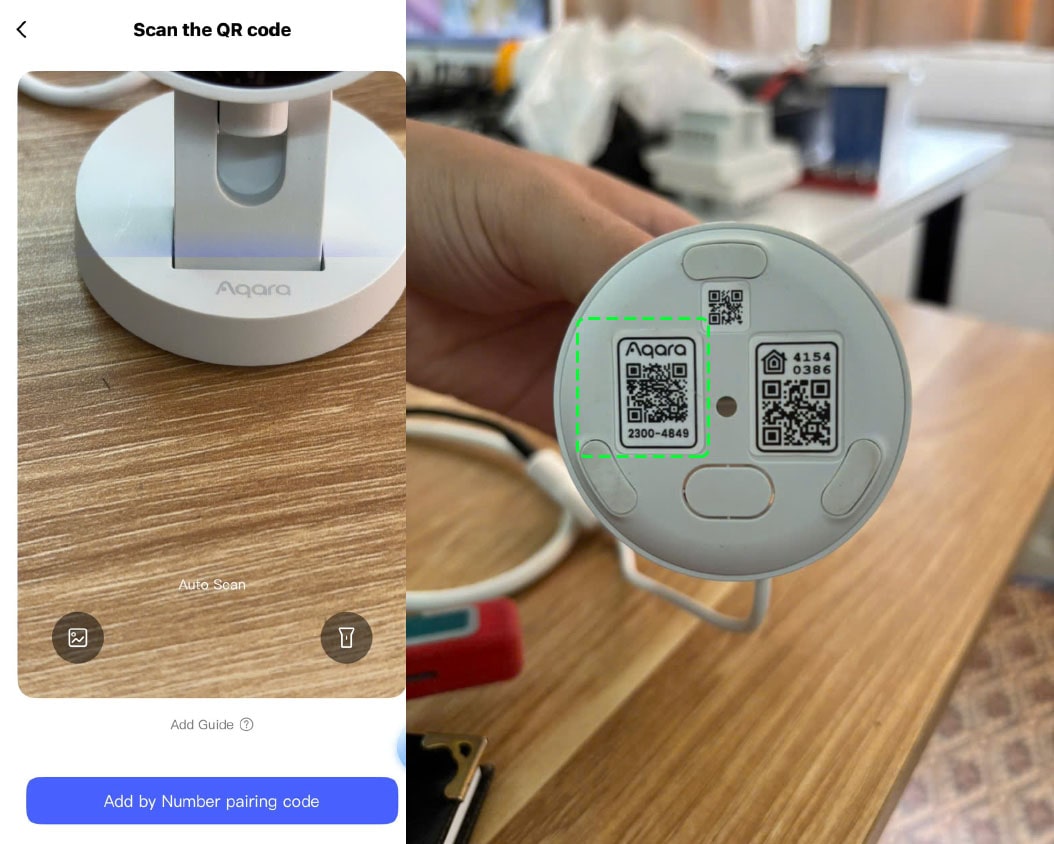
Khi đèn nháy màu vàng, tiếp tục chọn “next step”, Scan mã CODE Aqara để thêm thiết bị. Bạn nên che mã HomeKit, scan mã Aqara hoặc nhập tay để app tìm thiết bị chính xác nhất. Tiến hành các bước trong ứng dụng Aqara để đặt tên, chọn phòng cho thiết bị.
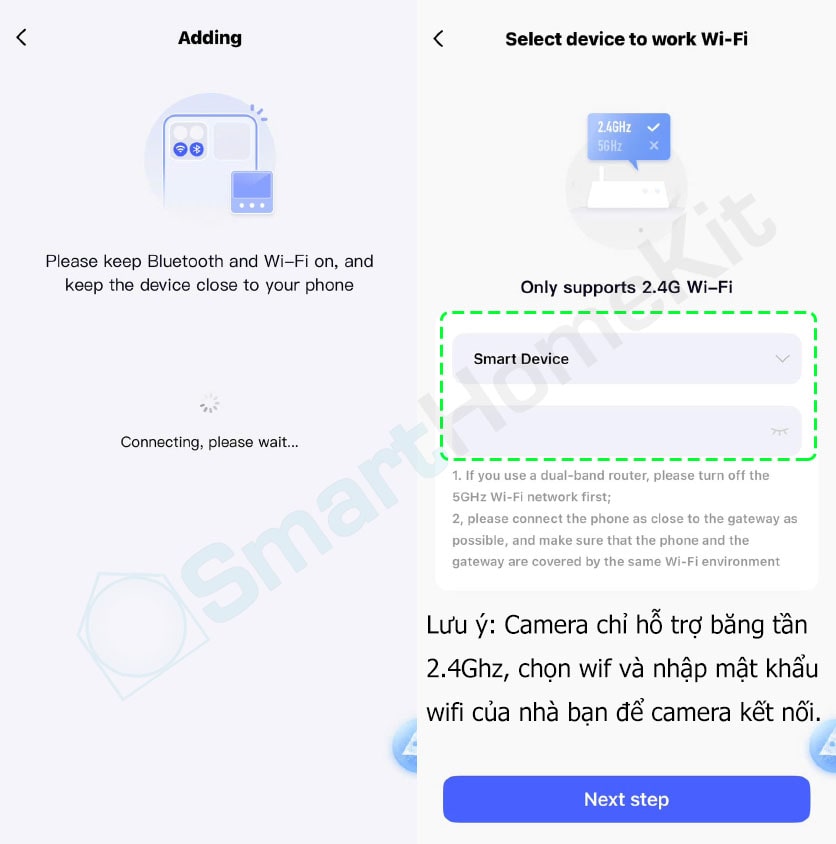
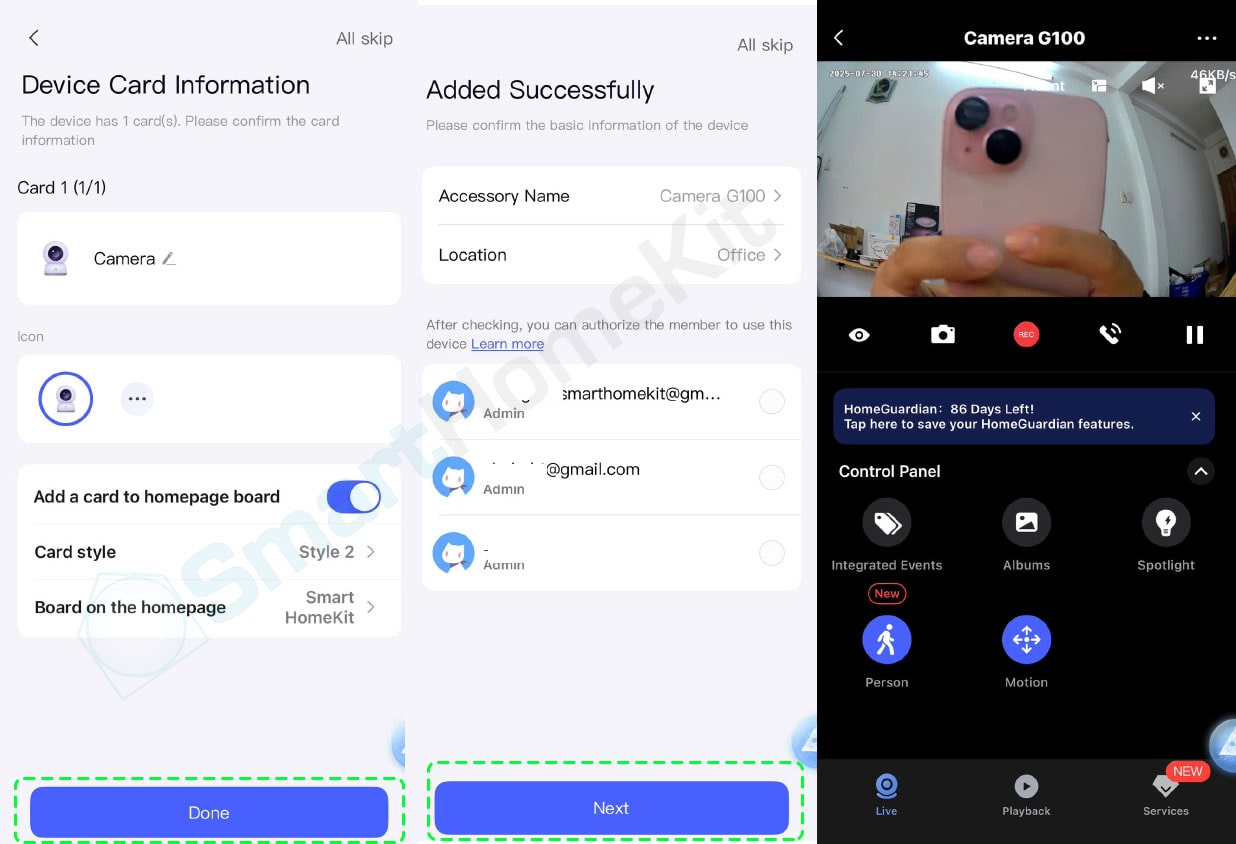
Tiếp tục thao tác trên ứng dụng, tại đây bạn có thể chia sẻ quyền sử dùng camera cho các thành viên trong gia đình (nếu có), chọn Next để hoàn thành kết nối Camera Aqara G100.
2. Cách reset camera Aqara G100
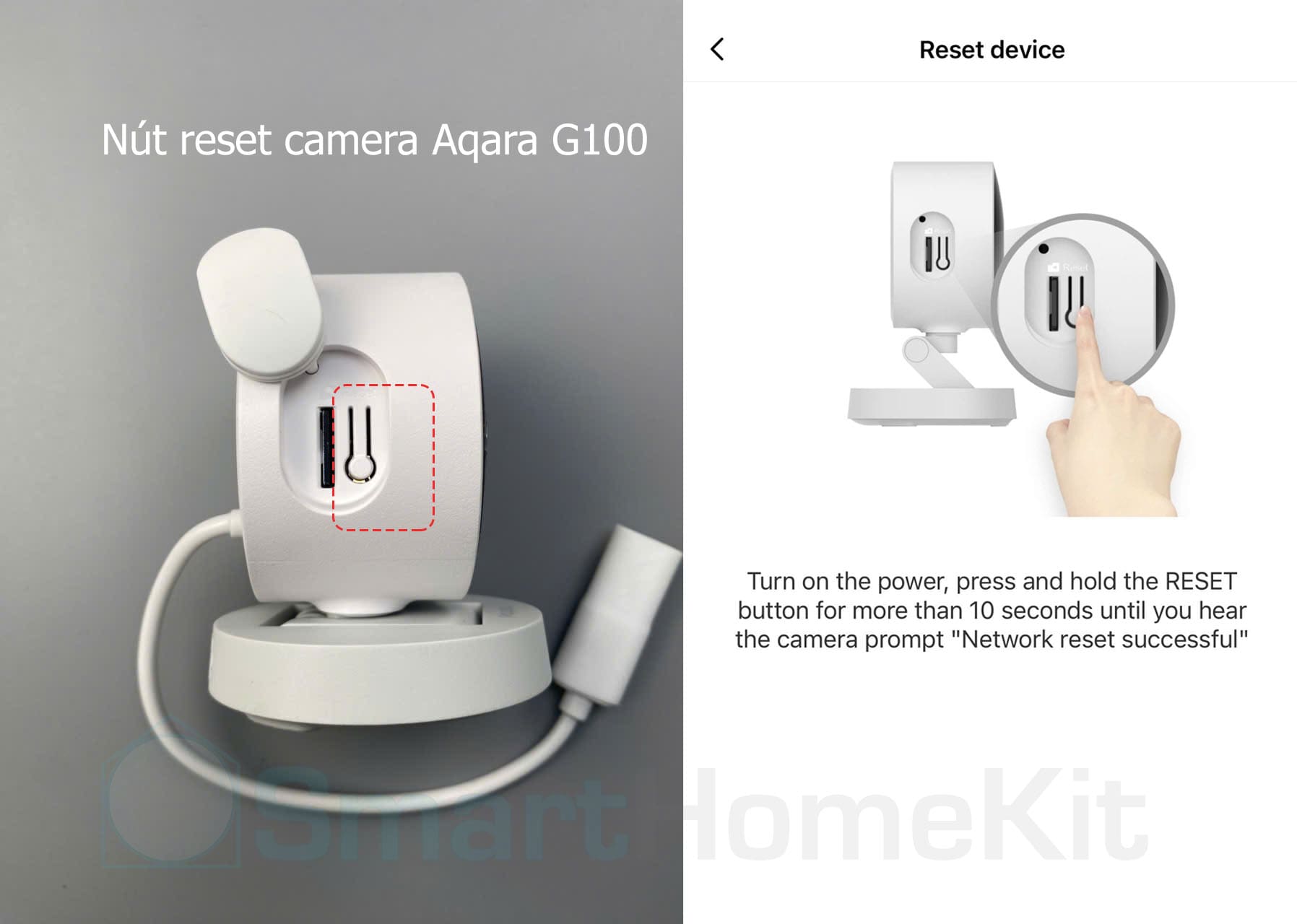
Nếu app không tìm thấy camera, hãy reset trước khi cài đặt. Mở nắp che cạnh bên camera, nhấn giữ nút reset 10 giây cho tới khi bạn nghe thấy thông báo “network reset successfull”, trong một số trường hợp bạn cần reset thêm lần thứ 2, và camera sẽ thông báo rằng “ready to connect, please open the Aqara Home app to setup”
3. Liên kết camera vào Apple Home, Google Home
Nếu bạn cần tích hợp camera vào các hệ sinh thái đang sử dụng, các bước để liên kết cũng khá đơn giản. Aqara G100 hỗ trợ hầu hết các nền tảng nhà thông minh lớn. Hãy làm theo các hướng dẫn sau để liên kết.
3.1 Thêm vào nền tảng Apple Home
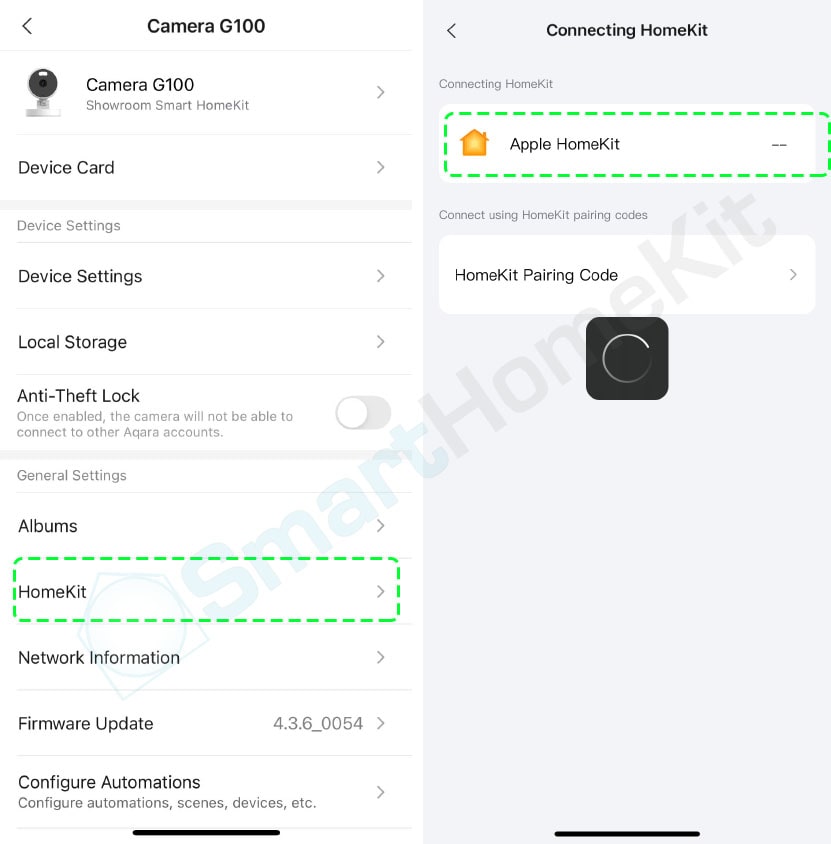
Chọn Camera Aqaara G100, chọn dấu 3 châm trên cùng góc phải, chọn HomeKit > chọn connect. Camera có thể sẽ yêu cầu bạn nhập mã CODE homekit hoặc scan mã ngay dưới chân camera. Sau đó thao tác theo hướng dẫn trong Apple Home.
Trong trường hợp bạn đã gằn camera lên, hãy chọn Homekit Pairing Code, copy mã, vào Apple Home, chọn thêm thiết bị, nhập mã và tiếp tục thao tác theo hướng dẫn có trên app.
4. Các cài đặt, tùy chỉnh sử dụng camera Aqara G100
Sau khi kết nối bạn có thể xem trực tiếp camera từ xa, để xem và lưu trữ video bạn cần mua gói cloud hoặc sử dụng với thẻ nhớ Micro SD (tối đa 512GB). Ke cắm thẻ nhớ nàm bên cạnh hông camera, ngay vị trí reset.
4.1 Chuyển chế độ xem có màu vào ban đêm
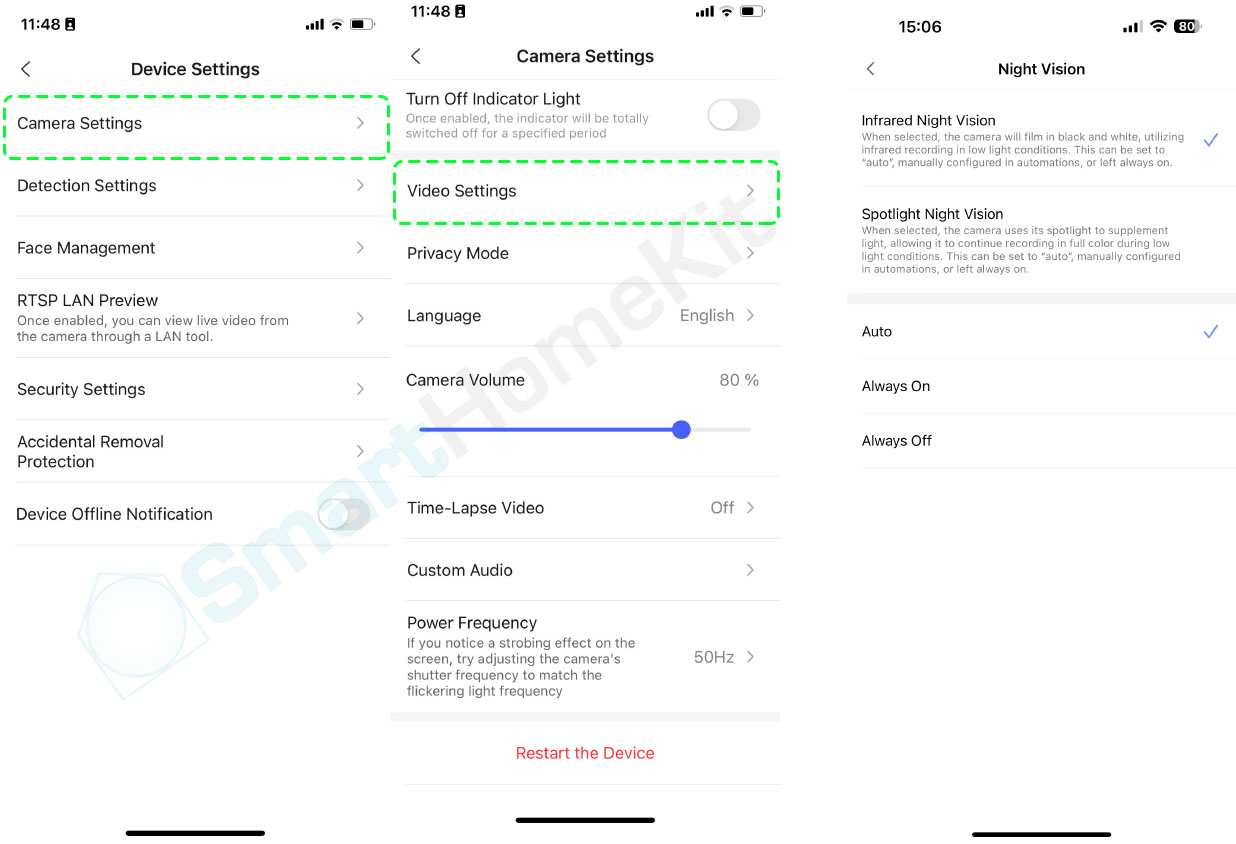
Trong mục camera setting bạn có thể tùy biến các chức năng bao gồm: đèn LED hồng ngoại, video setting, âm lượng của camera….Mặc định camera Aqara G100 sẽ xem hình ảnh trắng đem vào ban đêm, bạn có thể chuyển sang chố độ xem hình ảnh màu sắc nhờ có đèn spotlight siêu nhỏ tích hợp sẵn.
Chọn Device setting >camera setting > video setting >Night vision method:
- Chọn Infrared night vision: nếu bạn muốn xem dưới dạng trắng đen (mặc định sử dụng auto)
- Chọn spotlight night vidion: nếu bạn muốn xem dưới dạng video có màu, tùy chỉnh thời gian bật đèn nếu cần
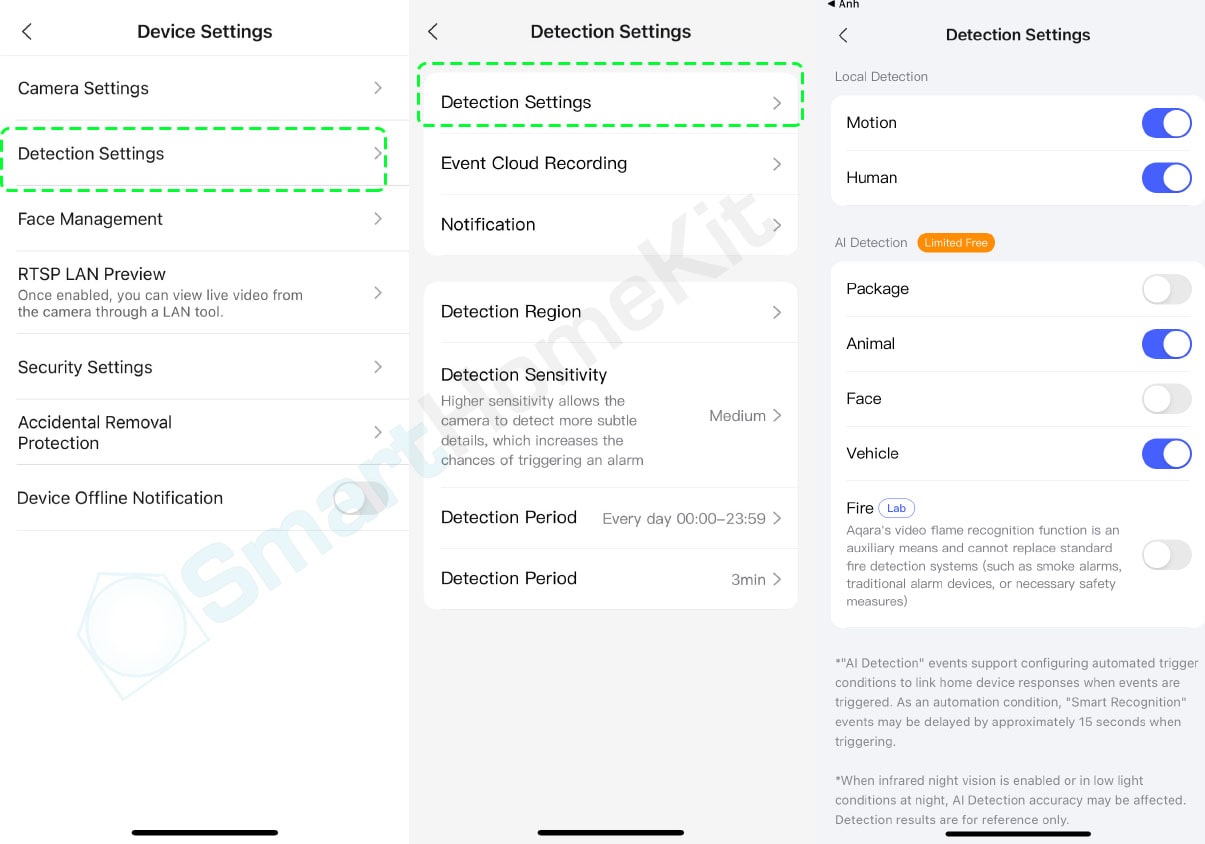
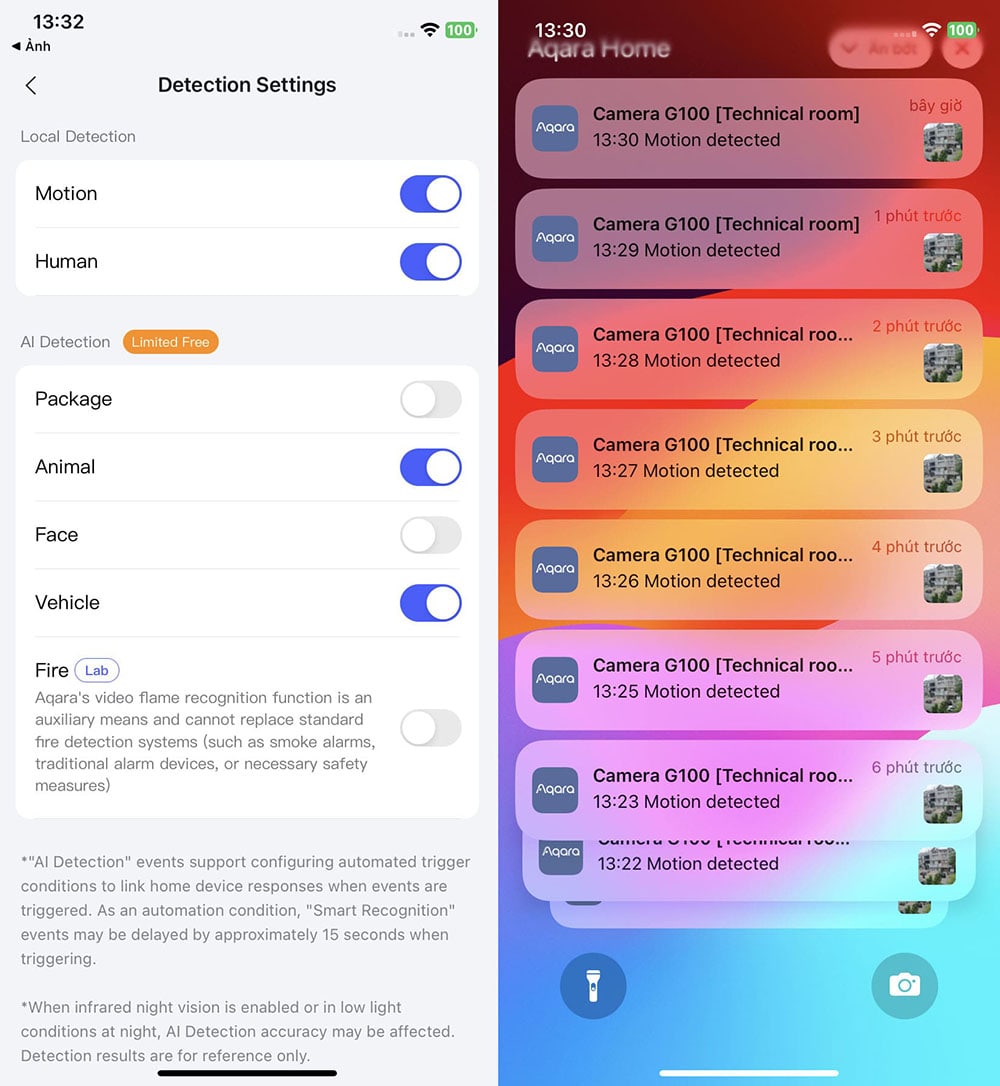
4.2 Tùy chỉnh các nhận diện trong Detection setting