Th5
HDSD Aqara & Xiaomi
Hướng dẫn kết nối Aqara Light Switch H2 EU
1. Kết nối trong app Aqara
Lưu ý:
- Trước khi kết nối hãy chắc rằng điện thoại của bạn đang bật Blutooth và có kết nối Wifi ổn định.
- Công tắc Aqara H2 EU có hai giao thức kết nối Zigbee và Thread, nếu các bạn muốn sử dụng sóng Thread trong app Aqara thì phải có Hub M3 hoặc Camera Aqara G5 Pro trong hệ thống nhà của bạn (M3 và G5 là Thread Border Router mới sử dụng được sóng Thread, các Hub đời trước của Aqara chỉ sử dụng Zigbee).
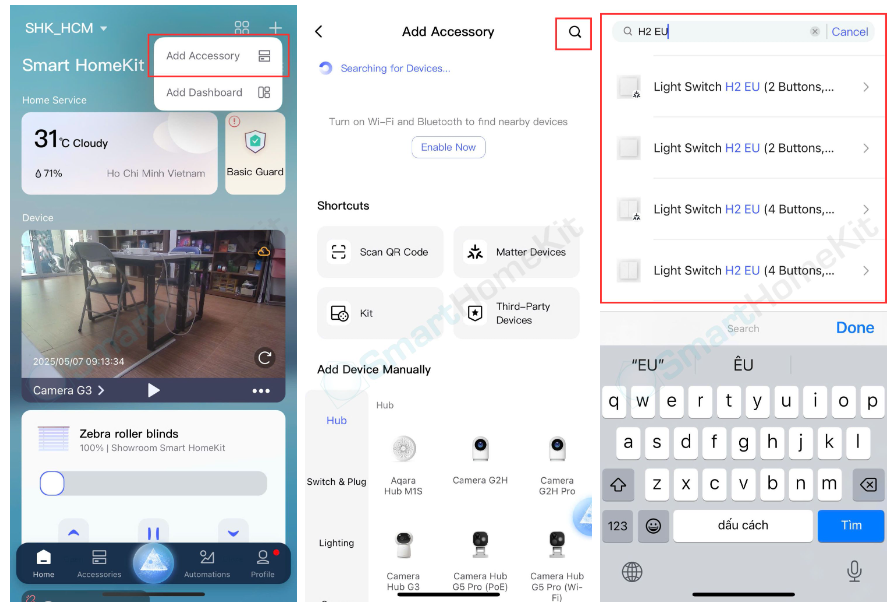
Bước 1: Bạn vào app Aqara -> chọn vào Add Accessory (thêm thiết bị) -> Trên thanh tìm kiếm nhâp H2 EU để tìm kiếm nhanh hơn -> Chọn phiên bản bạn muốn kết nối.
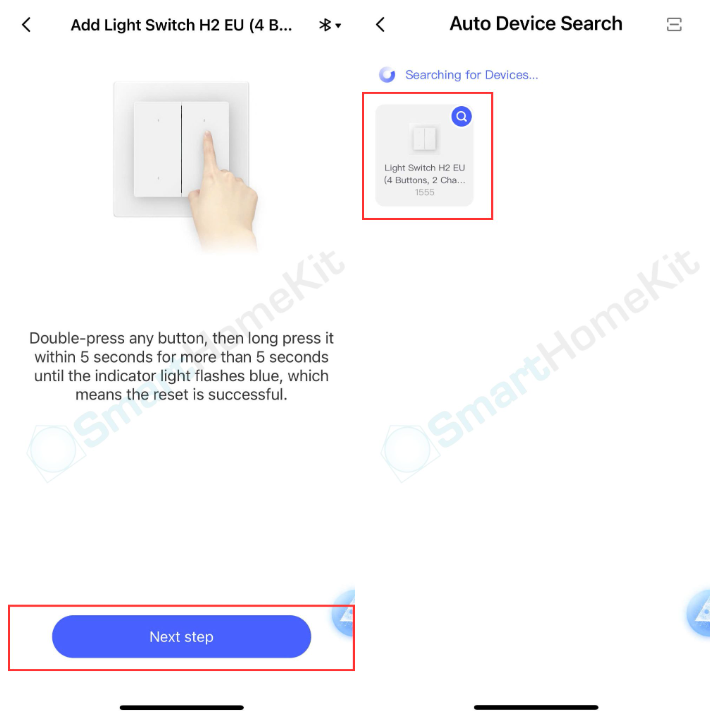
Bước 2: Bạn làm theo hướng dẫn -> Nhấn liên tục 2 lần nút bất kỳ, rồi nhấn giữ nó trong vòng 5 giây đến hơn 5 giây cho tới khi thấy đèn báo hiệu trên công tắc nhấp nháy xanh bạn bỏ tay ra khỏi nút nhấn liền. Lúc này công tắc sẽ vào chế độ kết nối (này cũng là bước để reset thiết bị về ban đầu) -> Sau khi đã vào chế độ kết nối, nhấn Next step trên điện thoại và đợi quét tìm thiết bị (hãy luôn bật Bluetooth) -> Khi tìm thấy thiết bị nhấp chọn thiết bị đó.
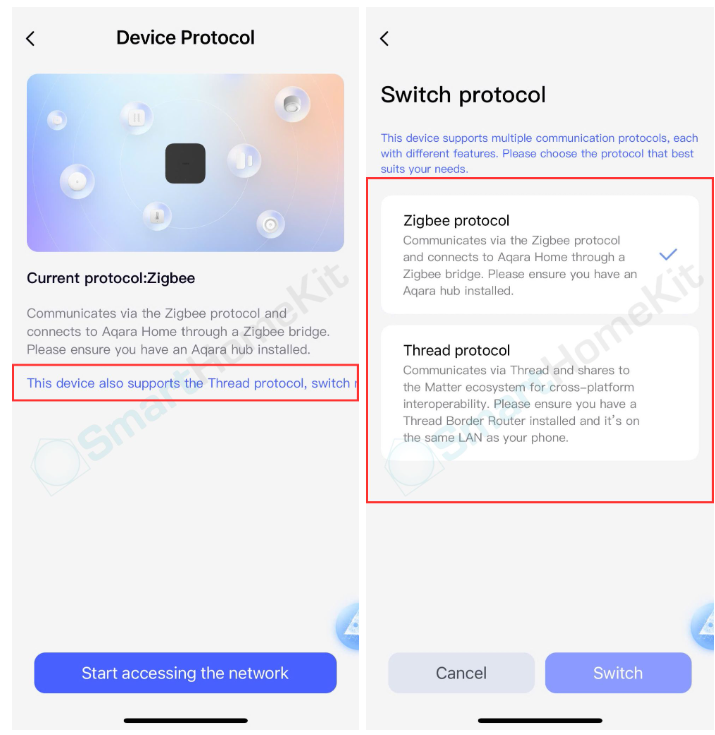
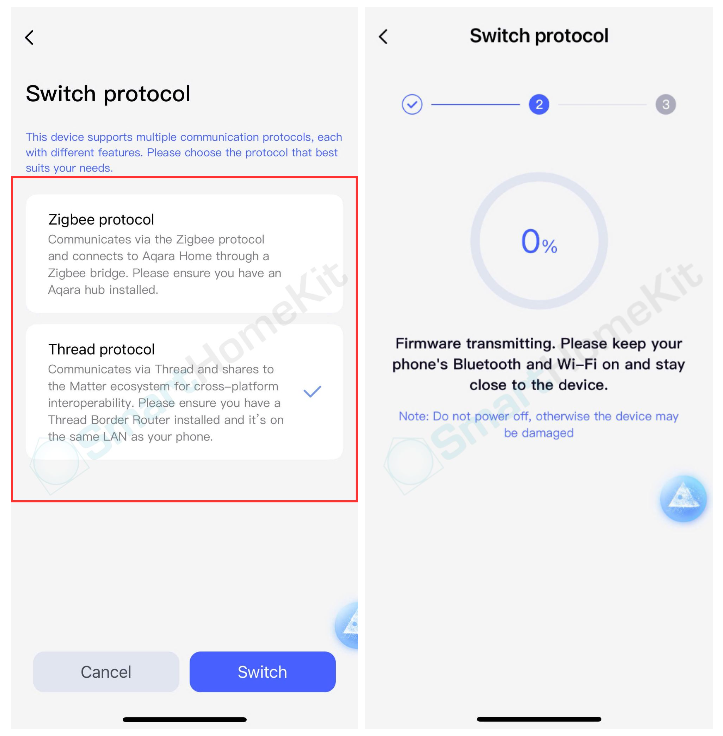
Bước 3: Hãy kiểm tra kĩ phần này, tùy thuộc vào bạn muốn trải nghiệm và Hub hiện tại của nhà bạn sẽ chọn giao thức kết nối sao cho hợp lý Zigbee hoặc Thread. Bạn có thể nhấp vào theo khung màu đỏ ở hình bên dưới để chuyển đổi giao thức kết nối -> Khi chọn giao thức kết nối mình muốn hệ thống sẽ tự động chuyển đổi Firmware cho bạn (Hãy luôn bật Bluetooth và làm theo chỉ dẫn theo hình). Ở đây mình chọn sử dụng Zigbee.
Lưu ý: Sử dụng sóng Thread trong Aqara cần phải có Hub M3 hoặc G5.
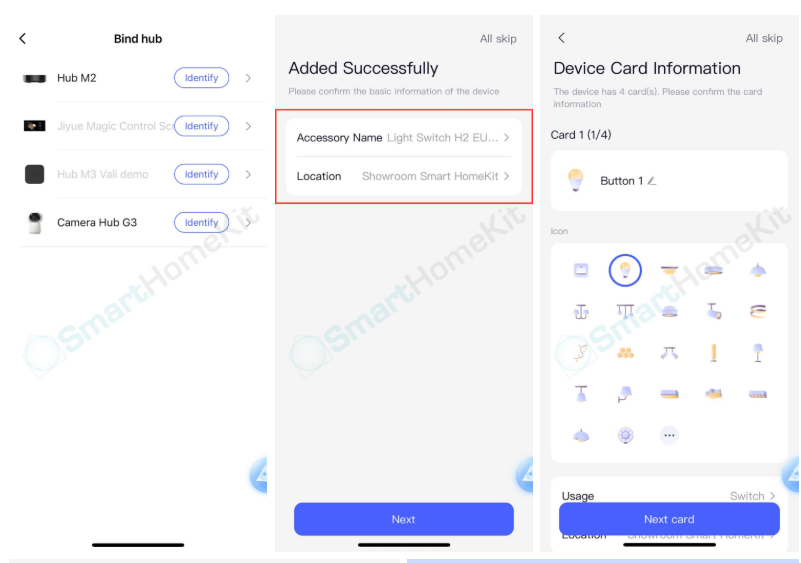
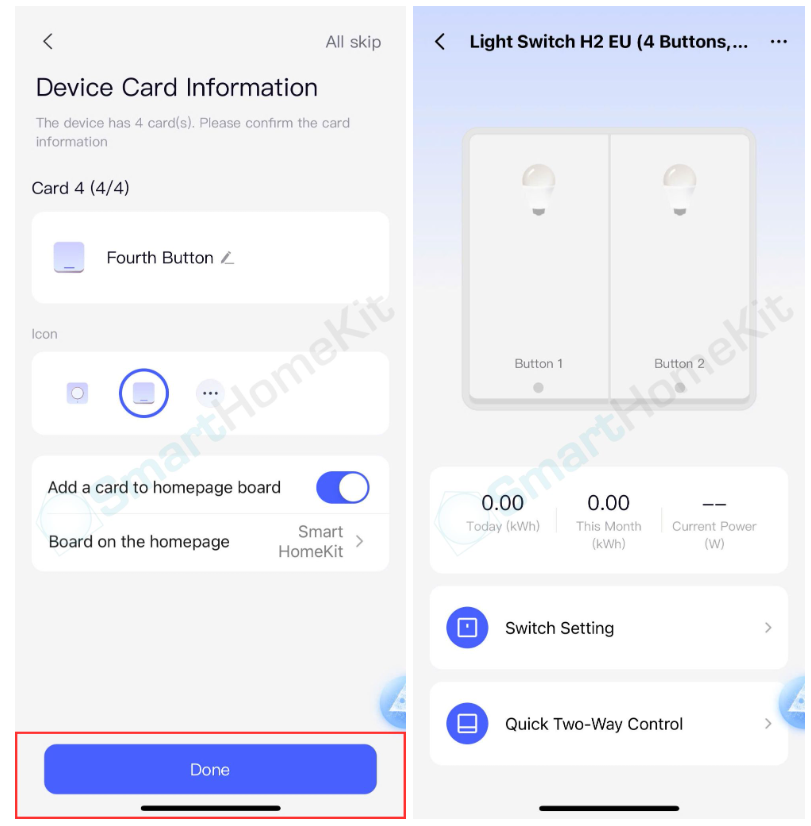
Bước 4: Khi chọn Zigbee, bạn chọn Hub Aqara bạn muốn kết nối với công tắc H2 EU -> Đặt tên và chọn vị trí trong nhà -> Thiết lập các thẻ tên nút nhấn và chọn biểu tượng hợp lý -> Cuối cùng chọn Done để hoàn tất thiết lập và trải nghiệm sản phẩm.
2. Kết nối vào Apple Home trực tiếp bằng mã Matter
Lưu ý:
- Trước khi kết nối hãy chắc rằng điện thoại của bạn đang bật Blutooth và có kết nối Wifi ổn định.
- Để kết nối thiết bị lên nền tảng Apple Home, bạn cần phải có Home Hub (HomePod Mini, HomePod Gen, Apple TV).
- Đối với HomePod Gen sẽ phải từ gen 2 trờ lên và Apple TV phải từ gen 4 trở lên.
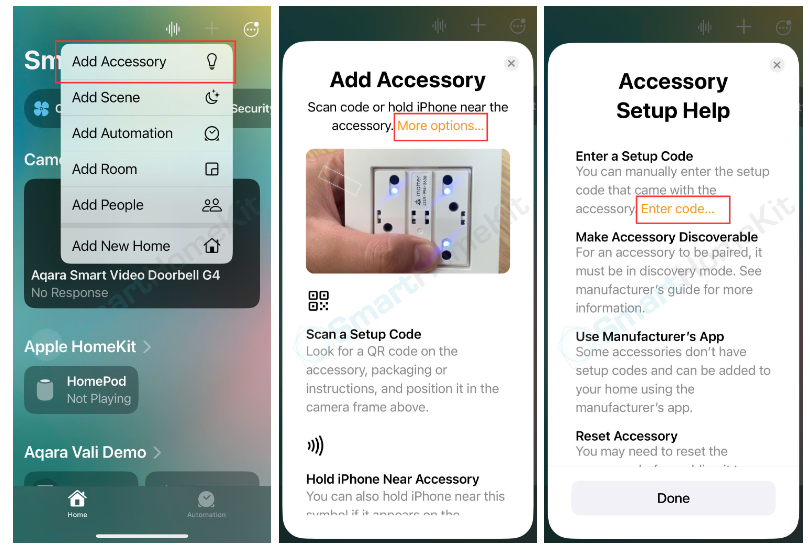
Bước 1: Bạn vào app Home -> nhấp vào dấu “+” ở góc trên phải màn hình -> Ở đây sẽ quét mã Matter được đi kèm trong hộp của thiết bị và tiếp tục làm theo ở bước 3.
Trong trường hợp bạn không còn giữ mã QR Matter, ở ngay mục quét mã bạn nhấp vào mục “More options” -> Chọn “Enter code” để nhập mã Matter thủ công đi kèm với thiết bị.
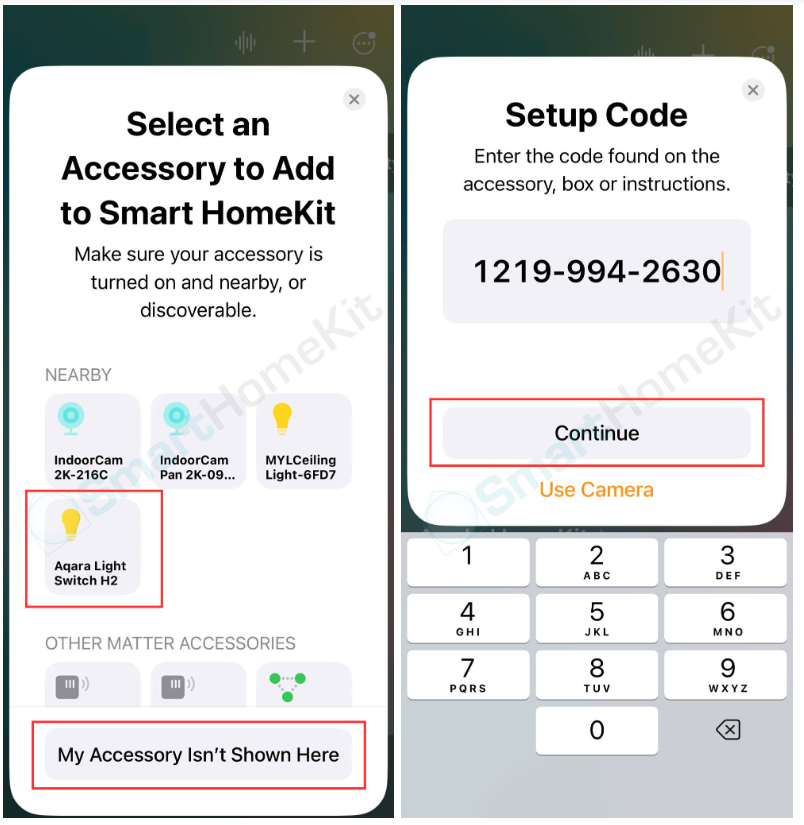
Bước 2: Ở ngay phần “NEARBY” bạn sẽ thấy thiết bị mình cần kết nối hiển thị lên -> Nhấp vào thiết bị muốn kết nối -> Nhập đúng mã Matter của thiết bị đó để kết nối.
Trong trường hợp thiết bị không hiển thị ở mục NEARBY (Gần đây) -> Bạn có thể nhấp vào phần “My Accessory Isn’t Shown Here” -> Rồi nhập mã Matter của thiết bị để kết nối trực tiếp -> Chọn Continue.
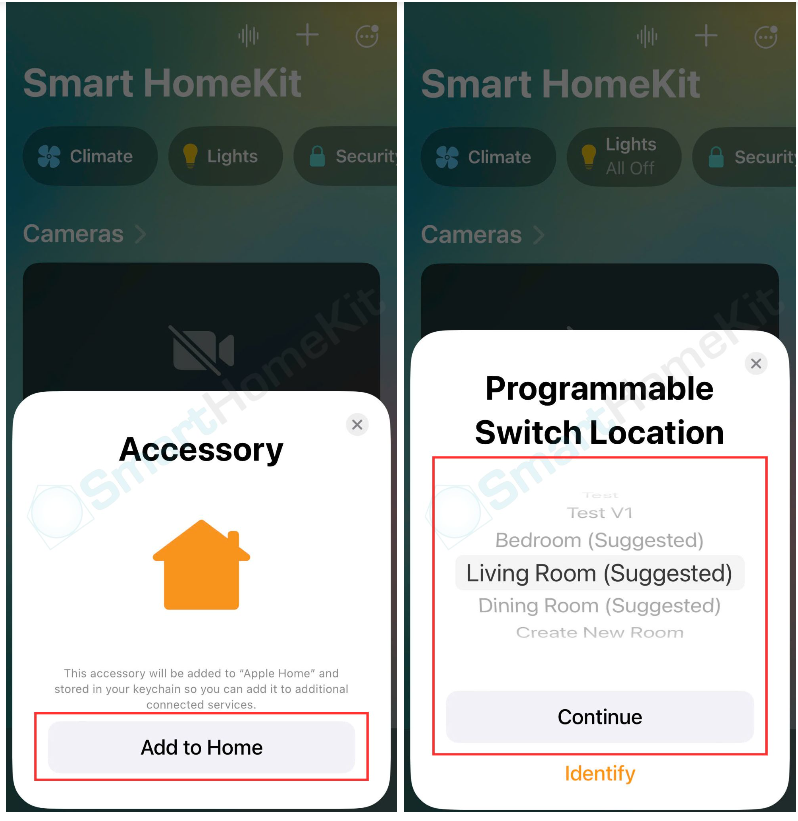
Bước 3: Sau khi quét mã QR Matter hoặc nhập mã Matter thủ công, bạn sẽ chọn vào mục “Add to Home” và đợi 1 lúc để kết nối vào hệ thống -> Chọn vị trí phòng đặt thiết bị bạn muốn thiết lập -> Đặt tên cho thiết bị -> Chọn Continue.
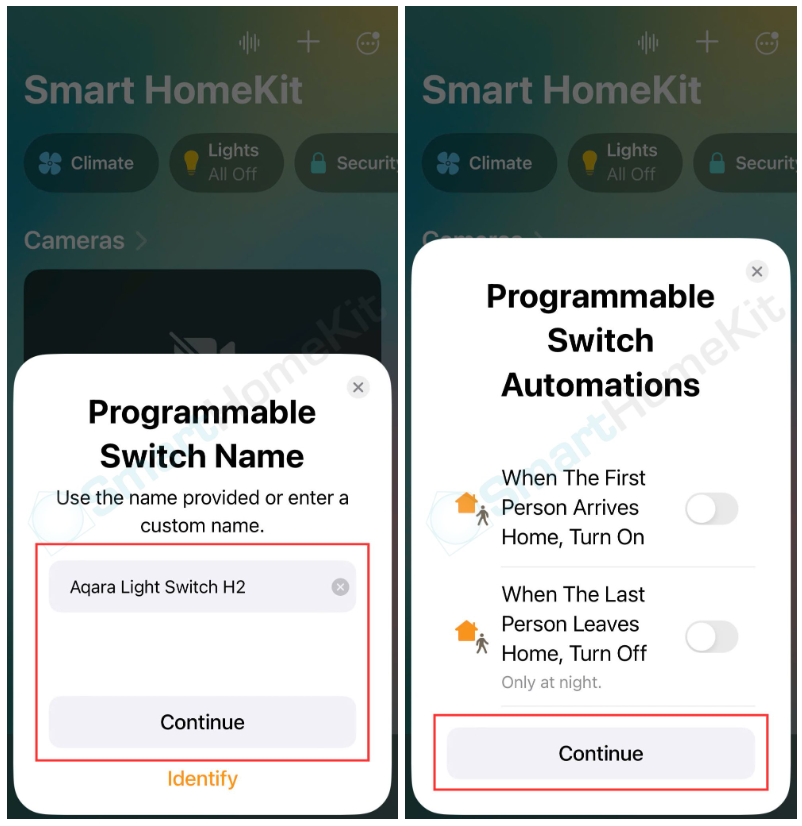
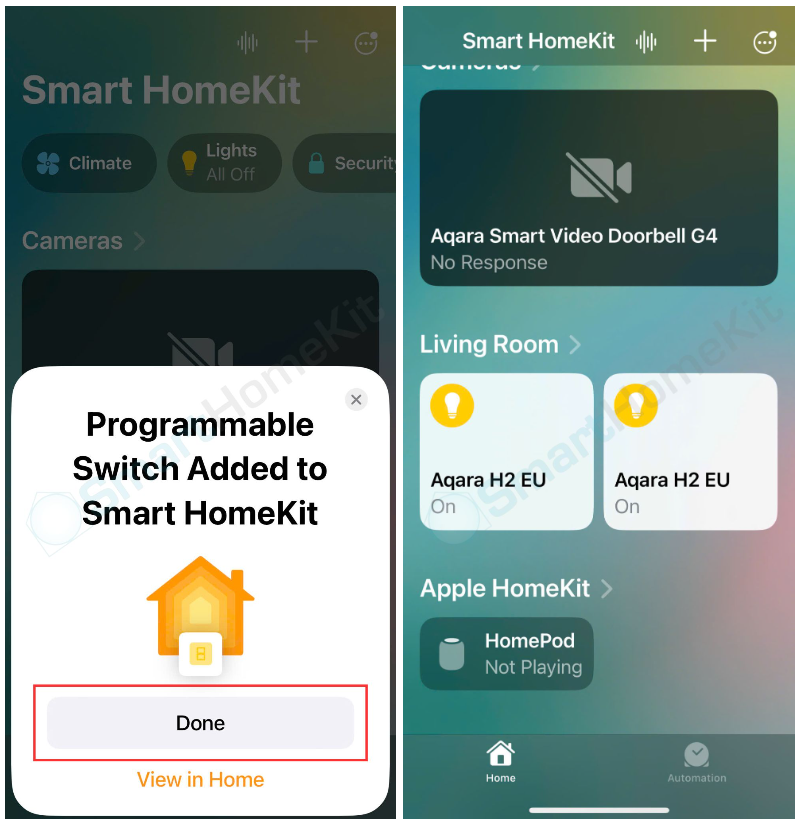
Bước 4: Sau khi đã thực hiện các bước thiết lập trên, lúc này bạn chỉ cần chọn Done để hoàn tất thiết lập và trải nghiệm sản phẩm.