






![Cảm Biến Hiện Diện Aqara AI FP1E Presence Sensor [Quốc Tế]](https://aqarahome.com.vn/wp-content/uploads/2024/12/CAM-BIEN-HIEN-DIEN-ZIGBEE-AQARA-FP1E-PRESENCE-PS-S03-300x300.jpg)
![Cảm biến chuyển động và ánh sáng Aqara Motion & Light Sensor P2 [Quốc Tế]](https://aqarahome.com.vn/wp-content/uploads/2024/12/CAM-BIEN-CHUYEN-DONG-AQARA-MOTION-SENSOR-P2-300x300.jpg)






![[NEW] Động cơ rèm cuốn Aqara T1S Roller Shade Controller](https://aqarahome.com.vn/wp-content/uploads/2024/12/DONG-CO-REM-CUON-AQARA-T1S-SHADE-ROLLER-300x300.jpg)


![Rèm thông minh Aqara Smart Curtain CD-M01D [NEW 2023]](https://aqarahome.com.vn/wp-content/uploads/2024/01/aqara-ray-rem-moi-3-web-300x300.jpg)


1. Các thiết bị cần có trước khi tạo automation gồm:
- Hub aqara ( M2, M3, G3, G5, M1S, G2H, E1, M100…)
- Các dòng công tắc thông minh Aqara
- Các loại cảm biến thông minh Aqara ( nếu có )
- Các thiết bị, công tắc trên đều đã được kết nối vào tài khoản Aqara
2. Viết automation hẹn giờ bật/tắt công tắc
Ví dụ: 18h tối sẽ bật đèn và 20h sẽ tắt đèn ( có thể sử dụng để hẹn giờ công tắc máy nước nóng 20A )
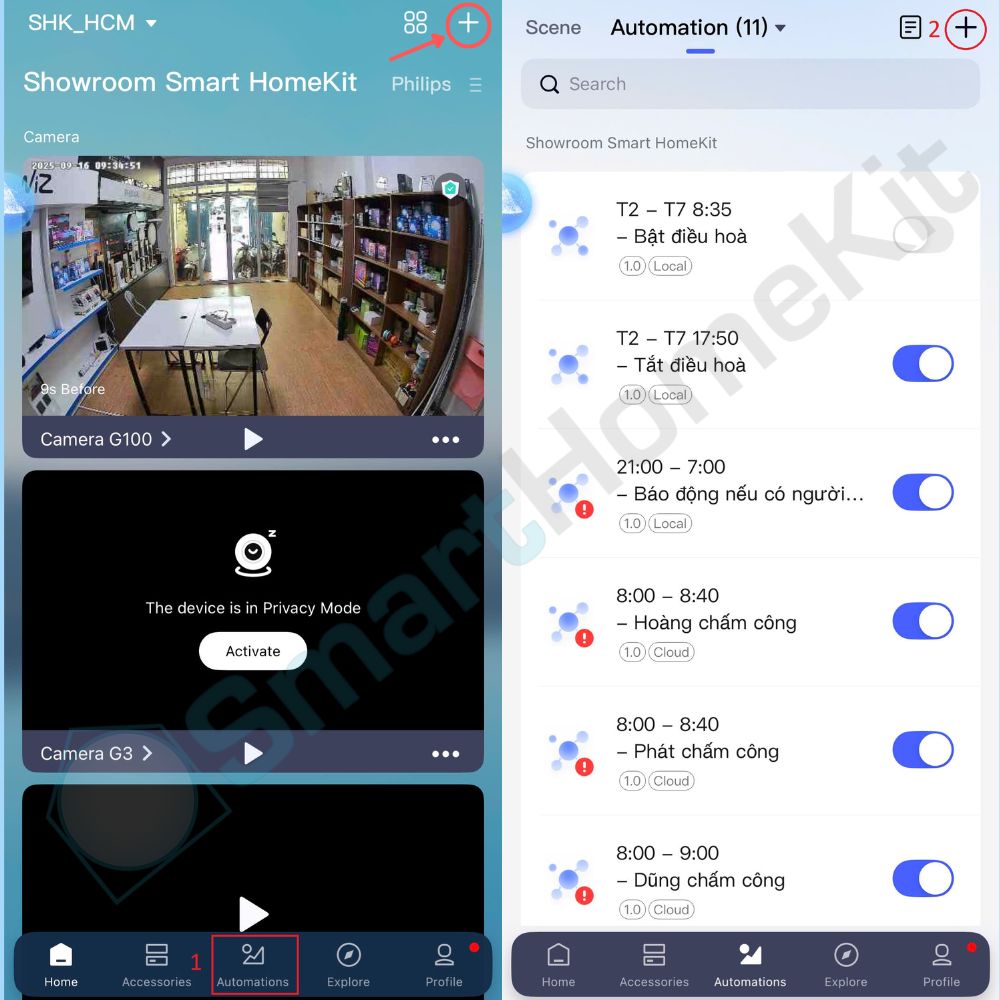
- Bước 1: Tại trang chủ -> chọn Automations -> chọn dấu (+) góc trên bên phải để tạo tự động hoá mới
- Bước 2: Tại WHEN -> Add Trigger -> Time -> Done
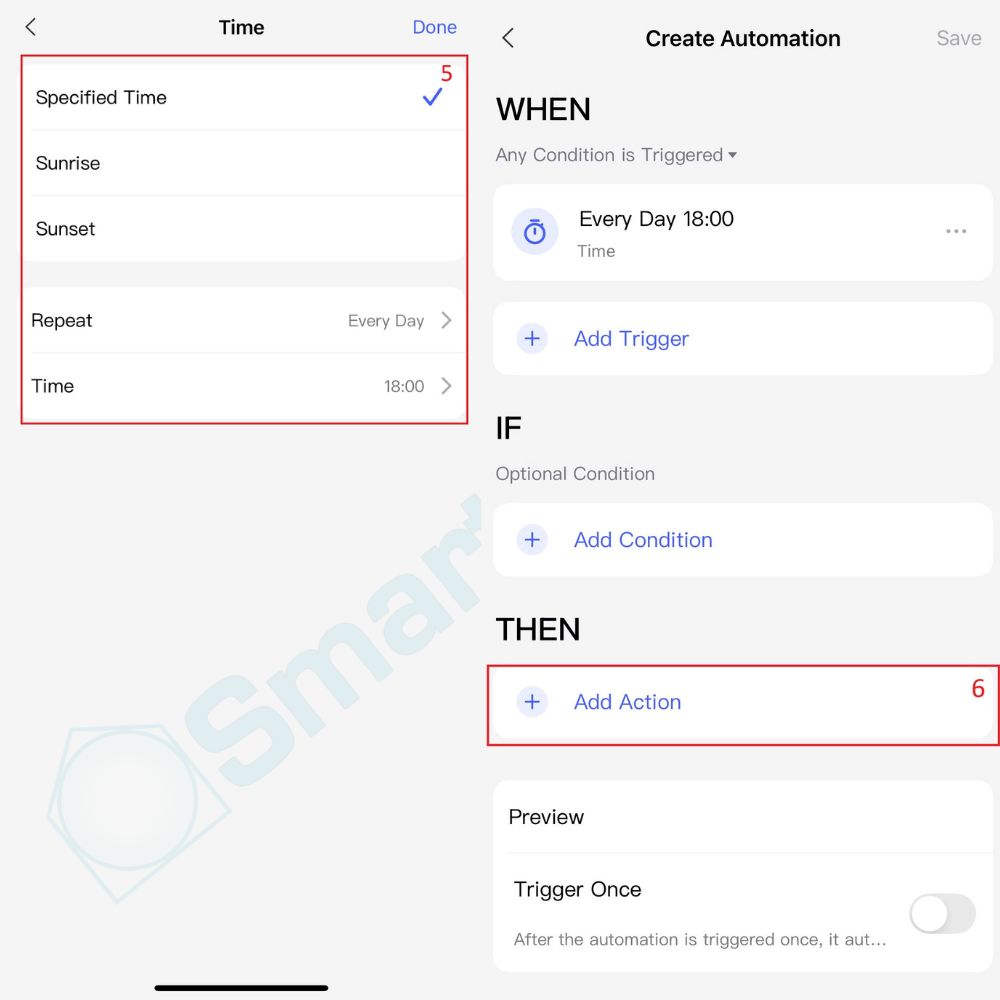
- Bước 3: Tại THEN -> Add Action -> Acessories -> Chọn công tắc cần hẹn giờ -> Turn on Switch
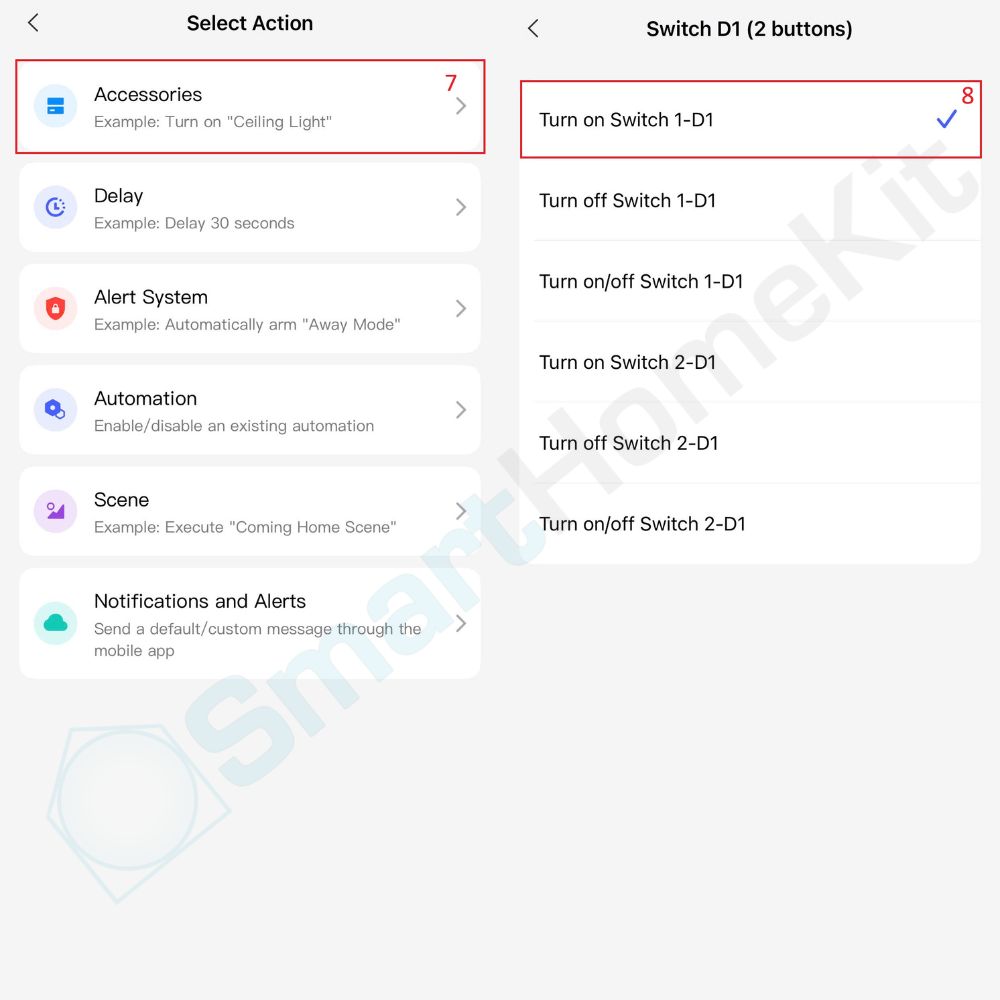
- Bước 4: Tại THEN -> Add Action -> Delay -> Chỉnh 2 tiếng -> Chọn ok
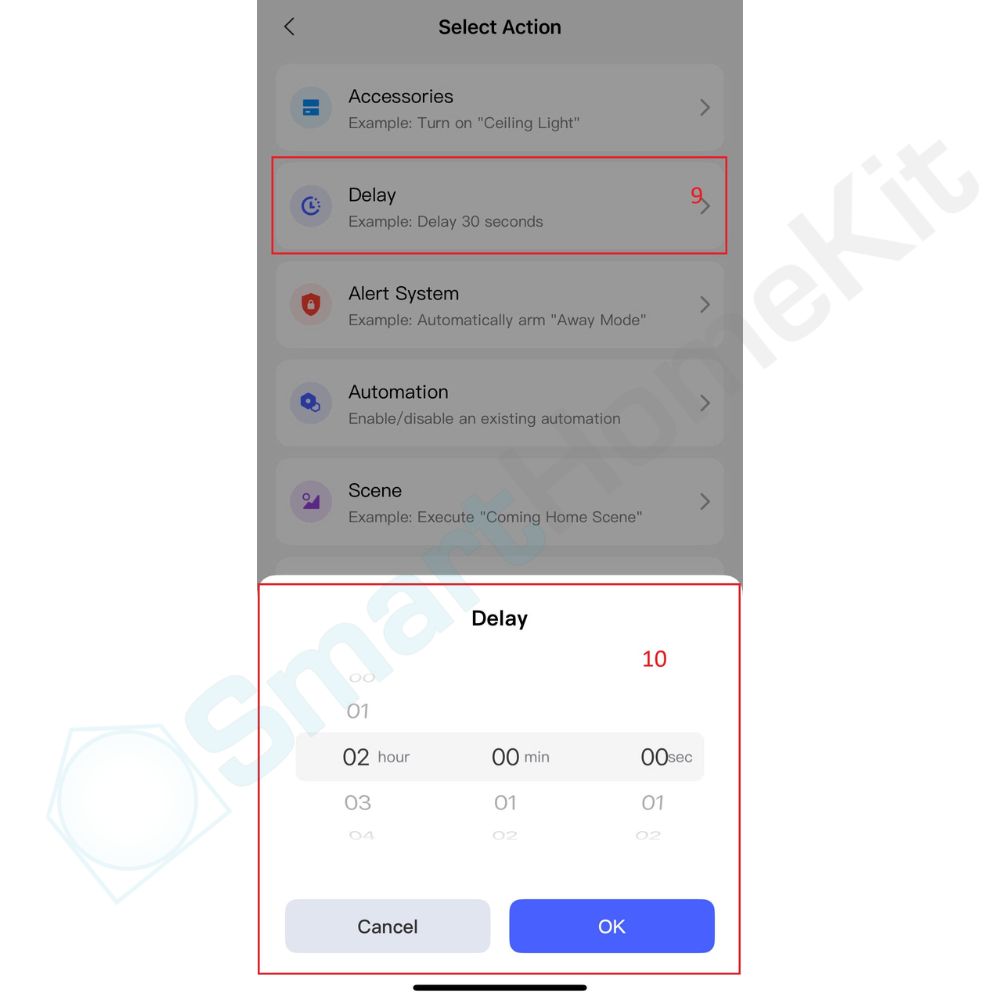
- Bước 5: Tại THEN -> Add Action -> Acessories -> Chọn lại công tắc bên trên -> Turn off Switch -> Save
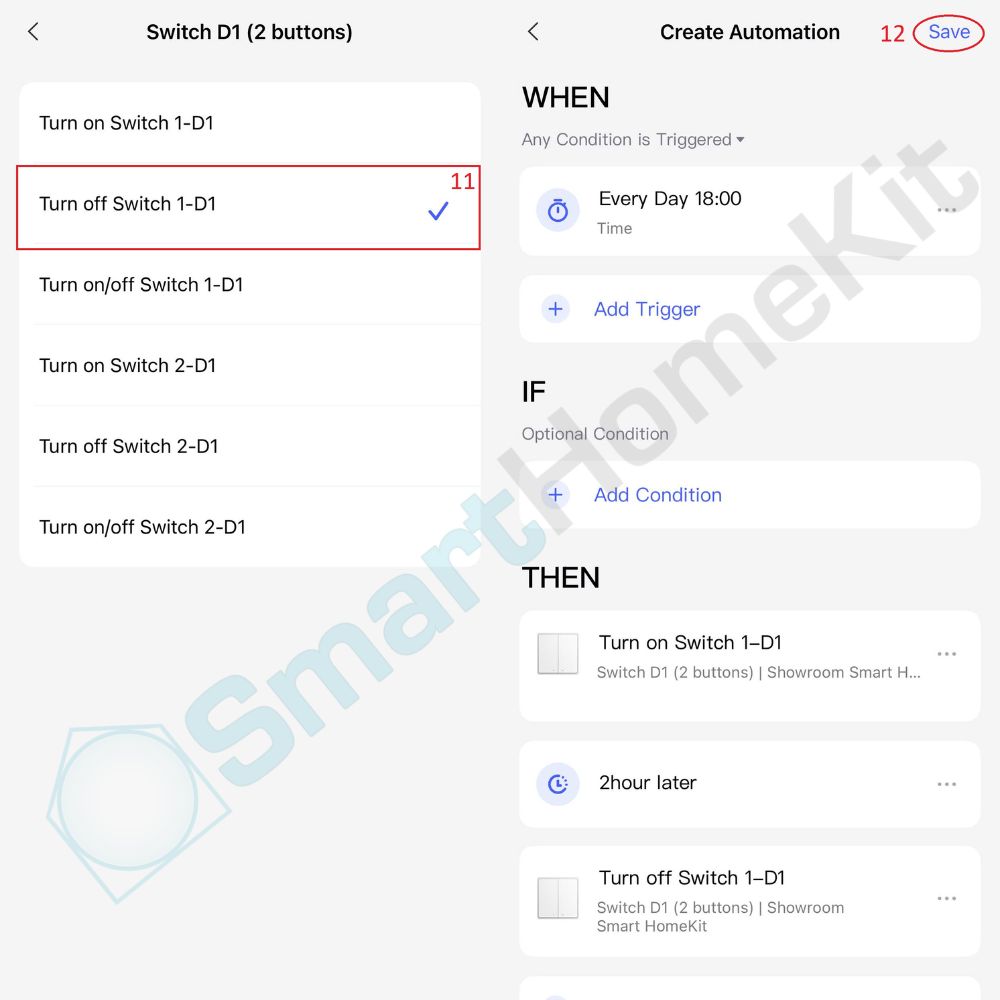
Với các bước như trên, bạn đã hoàn thành việc tạo automation để hẹn giờ bật/tắt công tắc theo thời gian thực.
3. Các tự động hoá cho cảm biến hiện diện
- Bước 1: Tại trang chủ -> chọn Automations -> chọn dấu (+) góc trên bên phải để tạo tự động hoá mới
- Bước 2: Tại WHEN> Chọn Add > chọn cảm biến hiện diện (FP2 hoặc FP1E) > Chọn Presence
- Bước 3: Tại THEN > Chọn Add > chọn công tắc đèn cần bật > Turn On
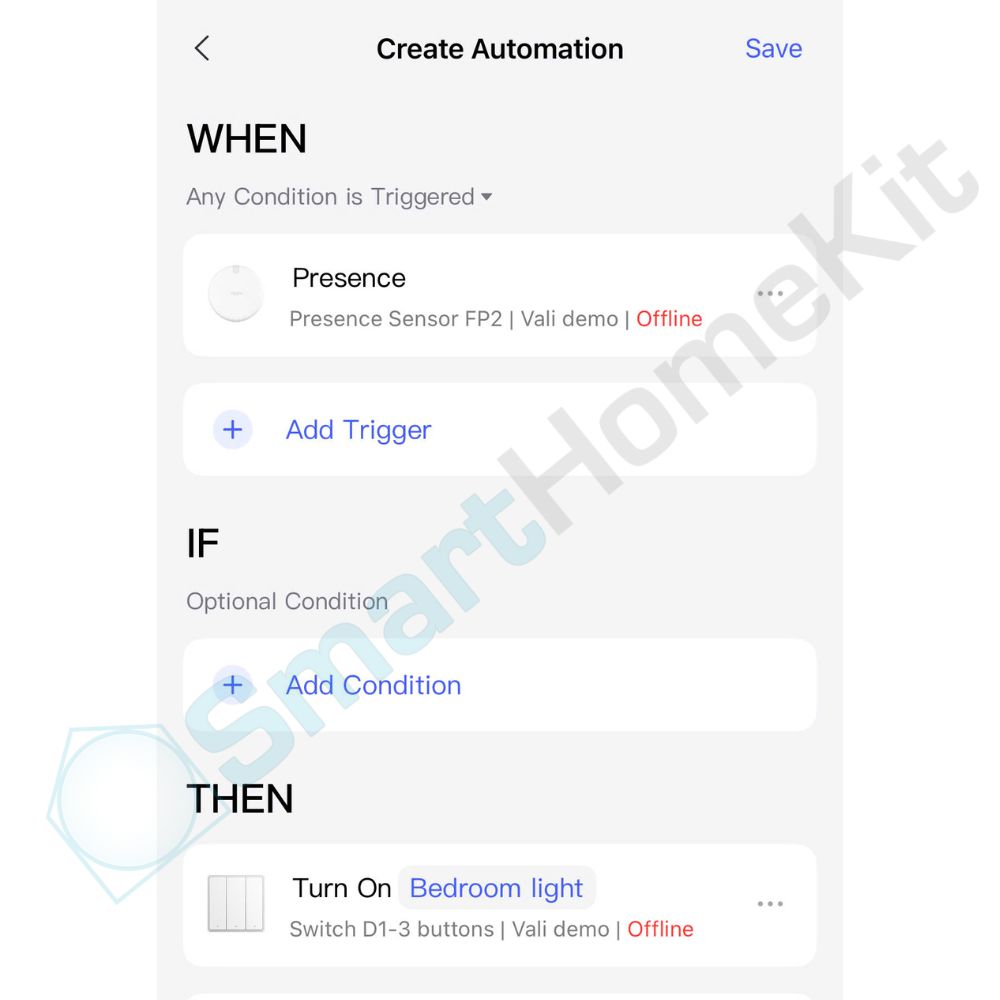
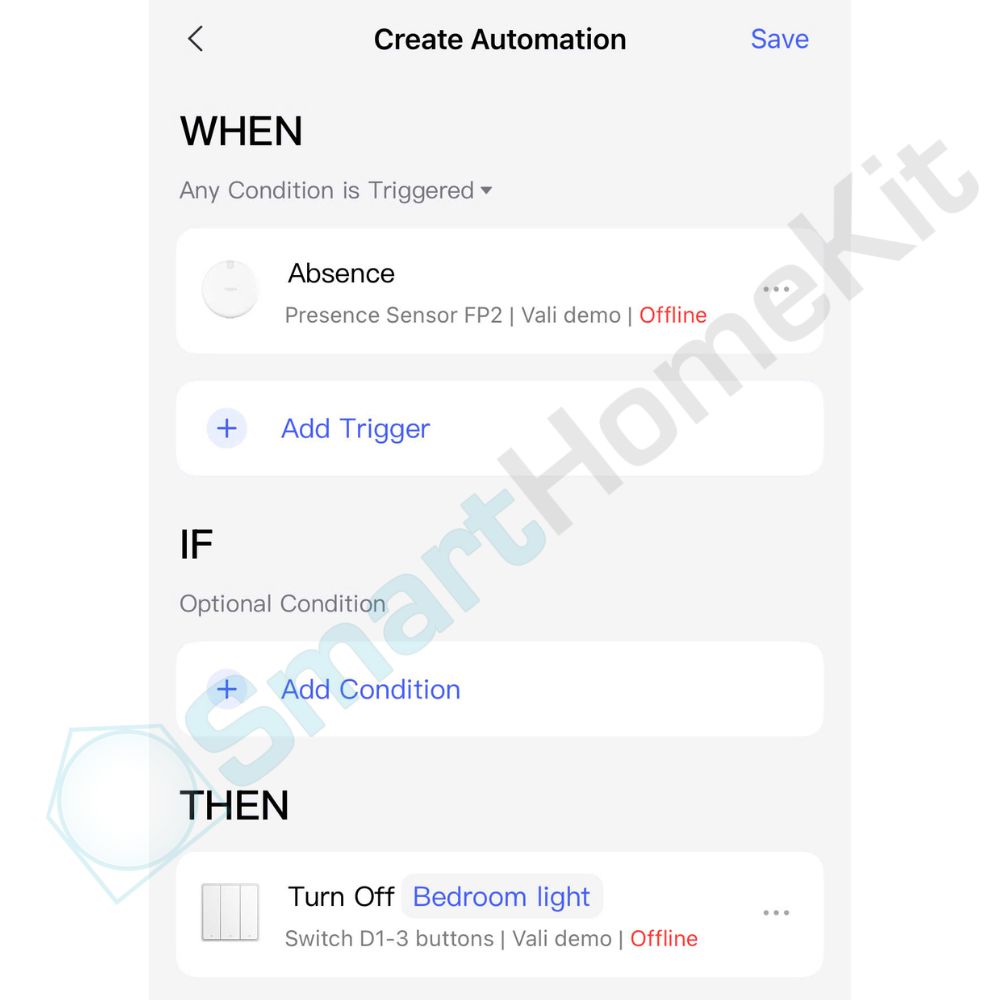
- Bước 4: Tạo 1 chương trình mới giống như trên, tại cảm biến chọn lệnh Absence, tại Then chọn Turn OFF công tắc.
4. Viết tự động hoá cho cảm biến cửa
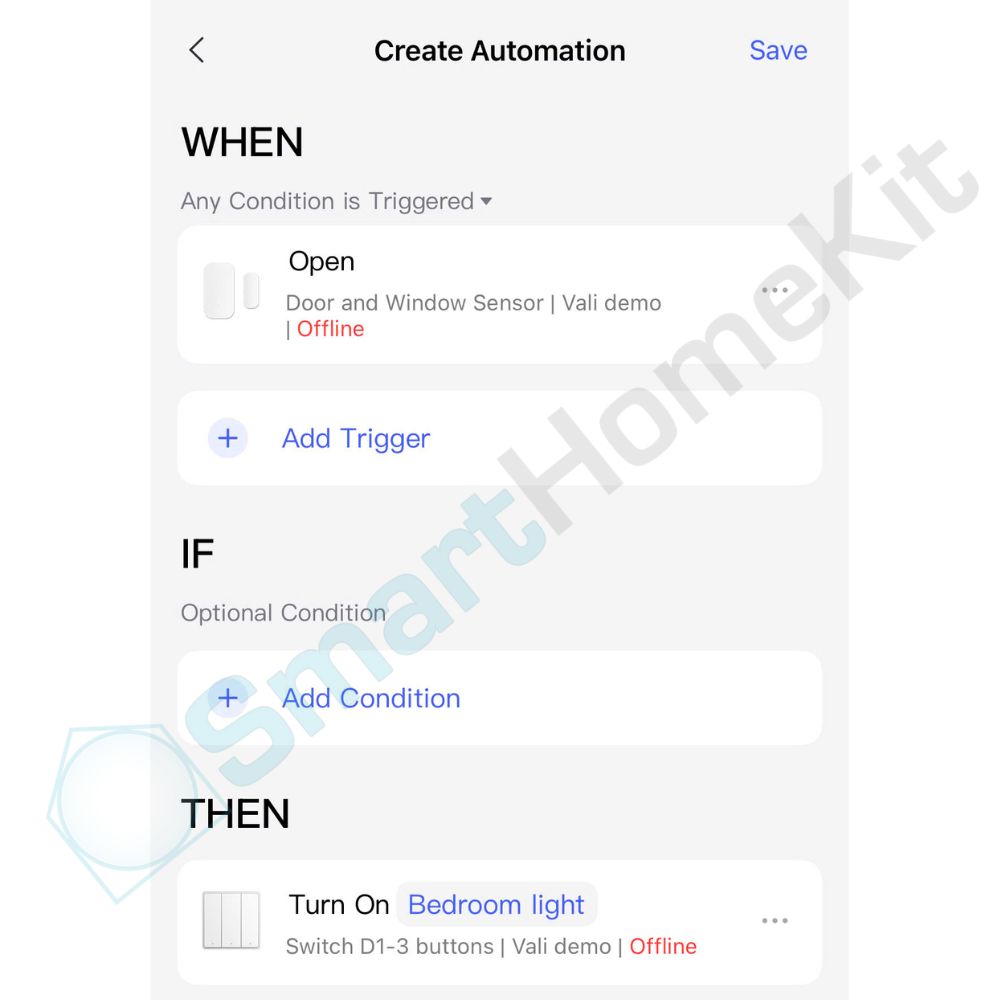
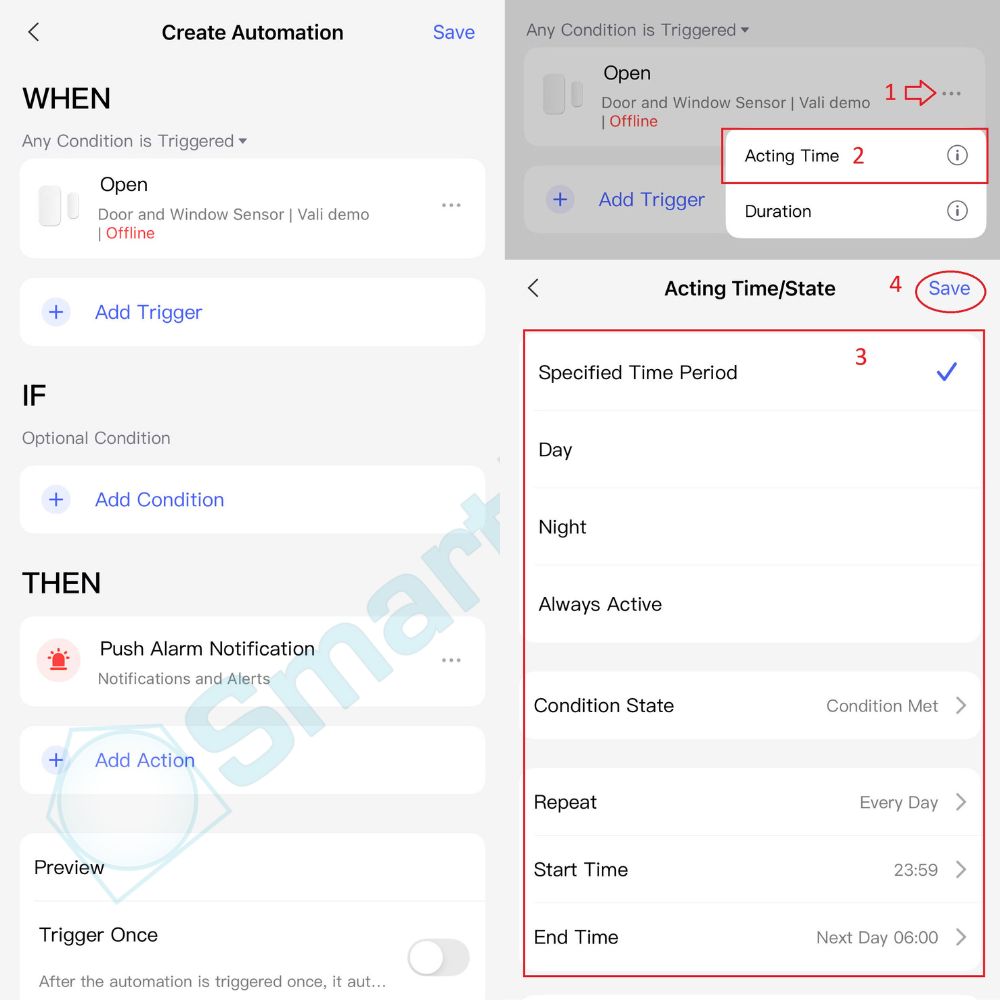
Để viết Auto cho cảm biến cửa dùng để bật đèn thì bạn viết chương trình như hình bên dưới. Bạn có thể chọn vào Acting time của cảm biến để cài đặt thời gian cho cảm biến chỉ hoạt động vào buổi tối.
Automation khi mở cửa thì đèn mở
Automation báo có người mở cửa vào ban đêm
5. Viết tự động hoá cho cảm biến chuyển động
Automation khi có chuyển động thì bật đèn
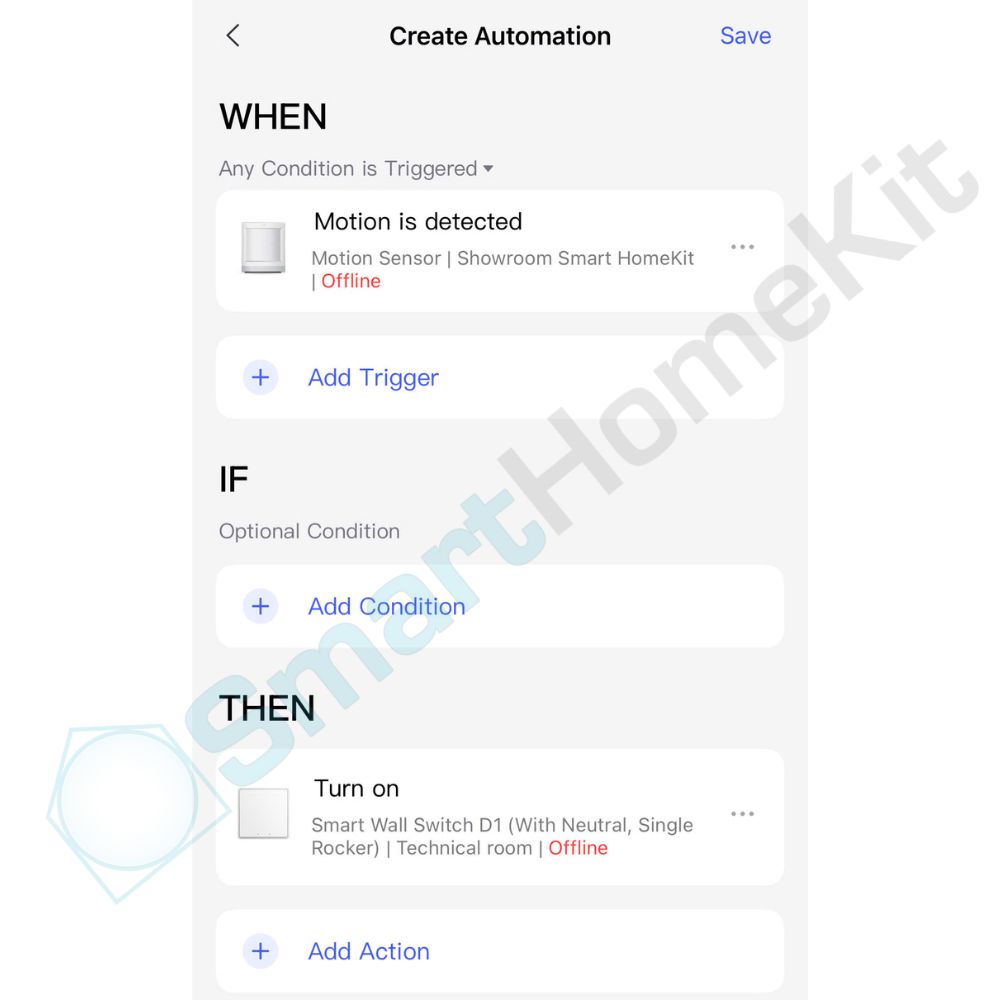
Automation khi không có chuyển động sau 5 phút thì tắt đèn
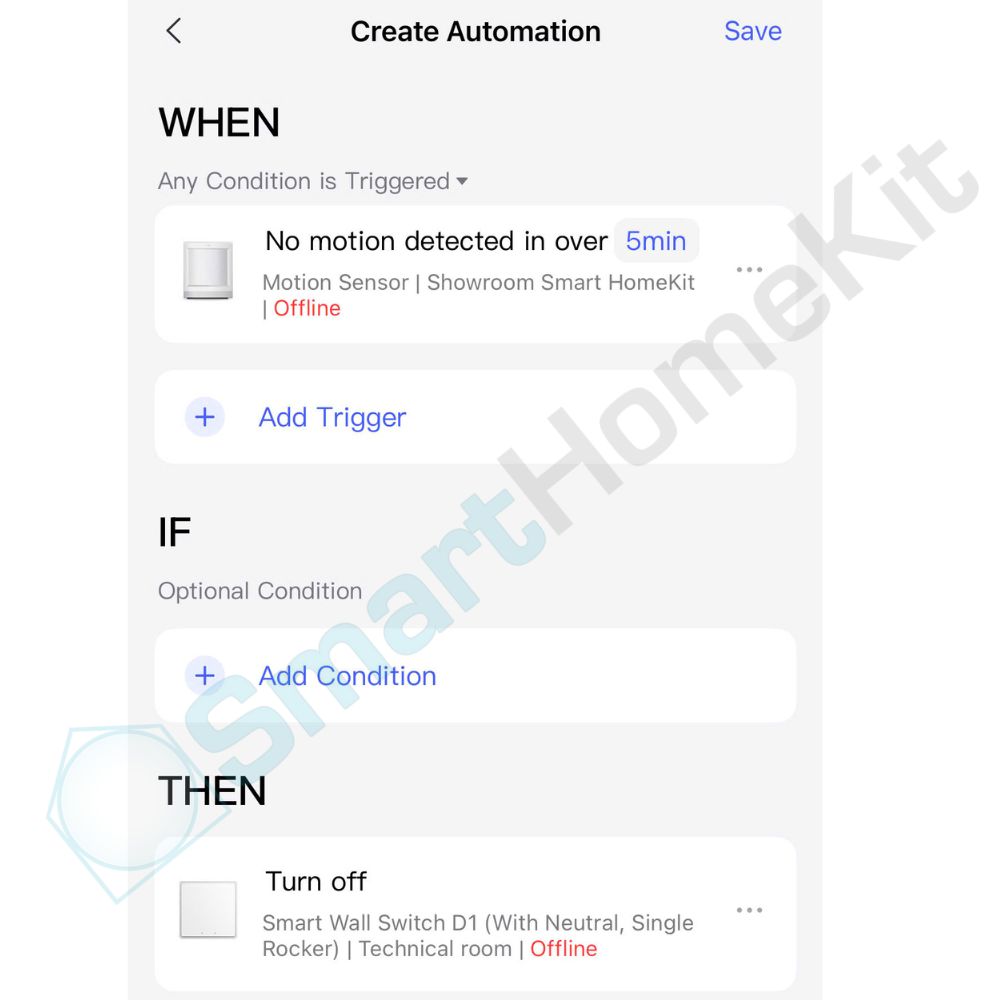
Nếu bạn có nhiều hơn 1 cảm biến P1 thì bạn có thể thêm vào và chỉnh thành “Any condition is met”
6. Viết tự động hoá đảo chiều công tắc
- Bước 1: Tại trang chủ -> chọn Automations -> chọn dấu (+) góc trên bên phải để tạo tự động hoá mới
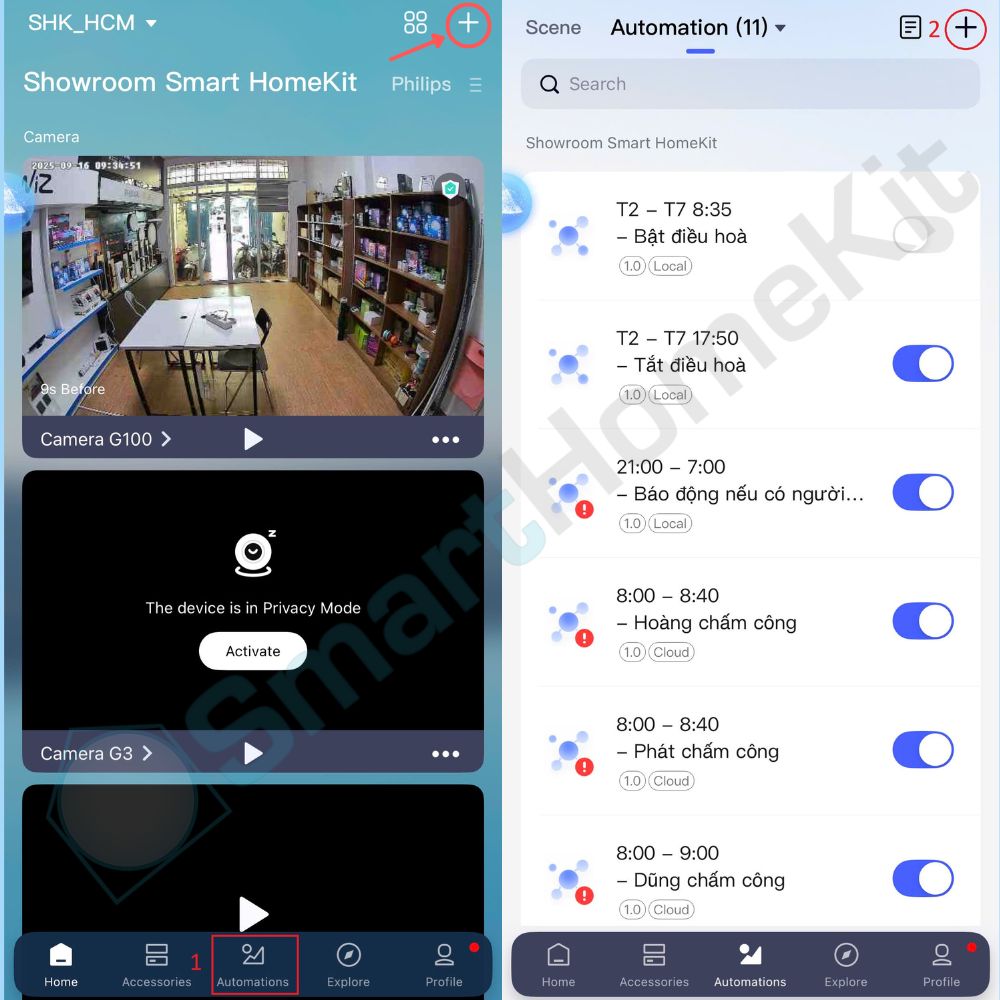
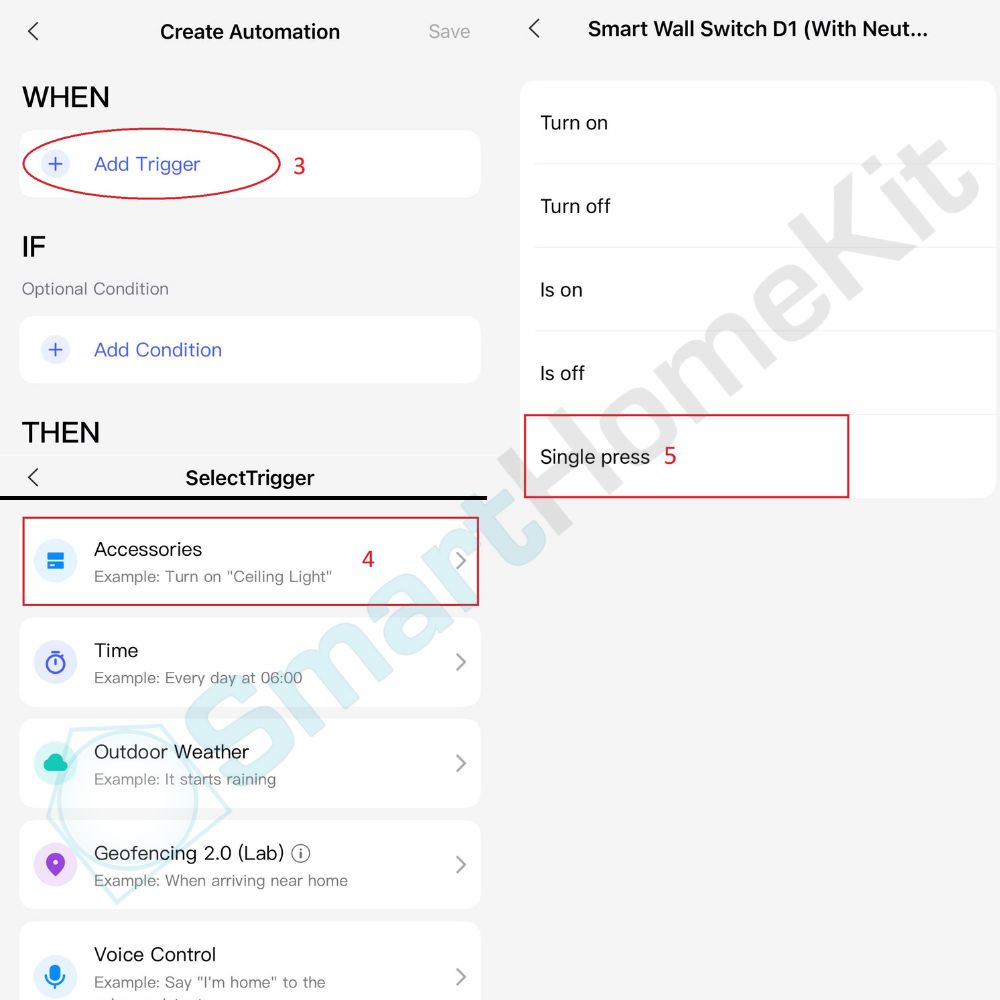
- Bước 2: Tại WHEN -> Add Trigger -> Acessories -> Chọn nút nhấn không dây (hoặc công tắc không dây) -> chọn Single press (nếu là công tắc 1 nút), Single click left/right (nếu là công tắc 2 nút), Click first/second/third key (nếu là công tắc 3 nút)
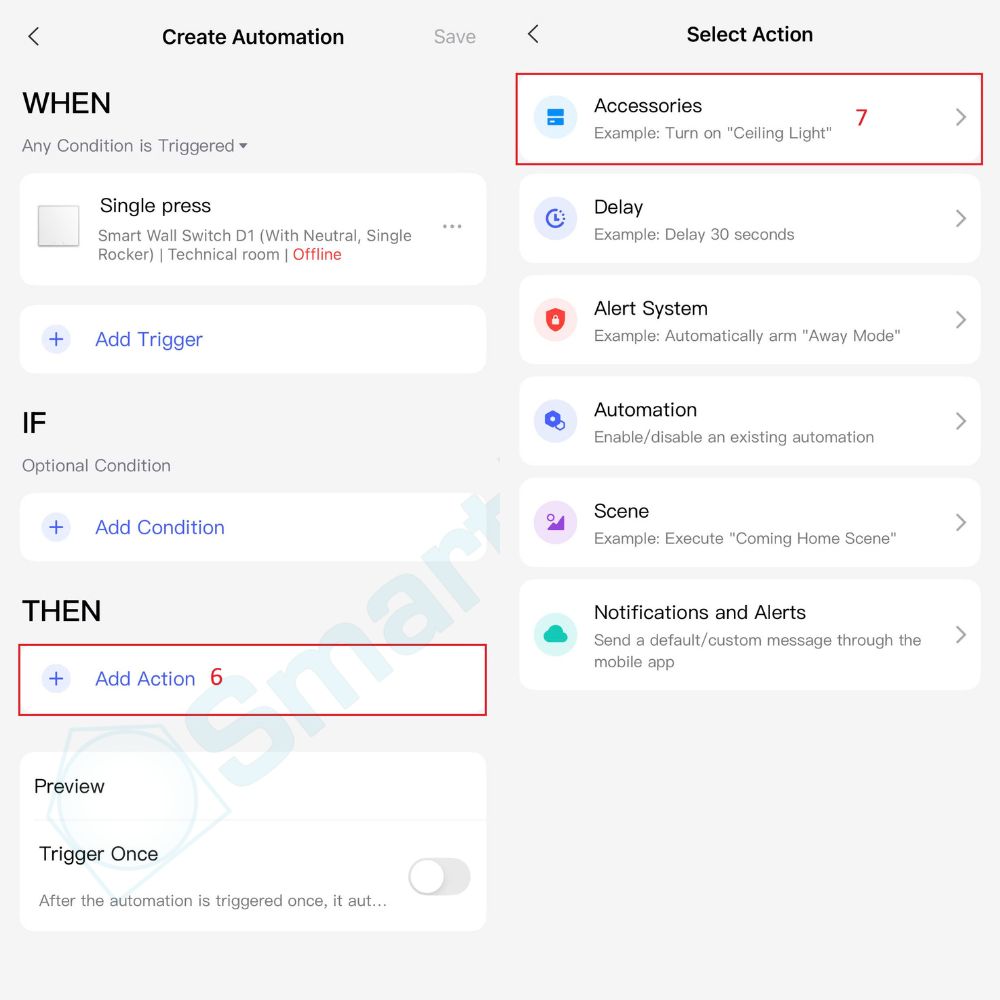
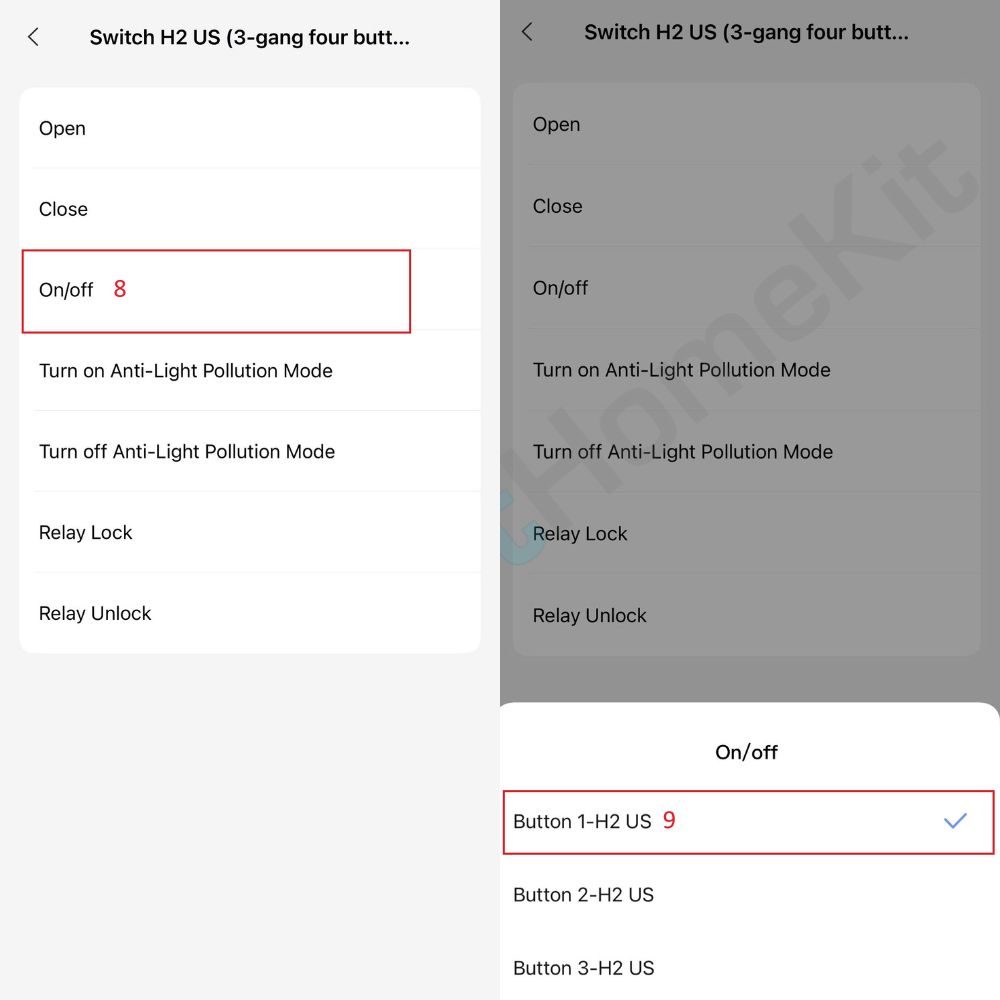
- Bước 3: Tại THEN -> Add Action -> Acessories -> Chọn công tắc cần điều khiển bật/tắt đèn -> On/off nút cần điều khiển -> Save
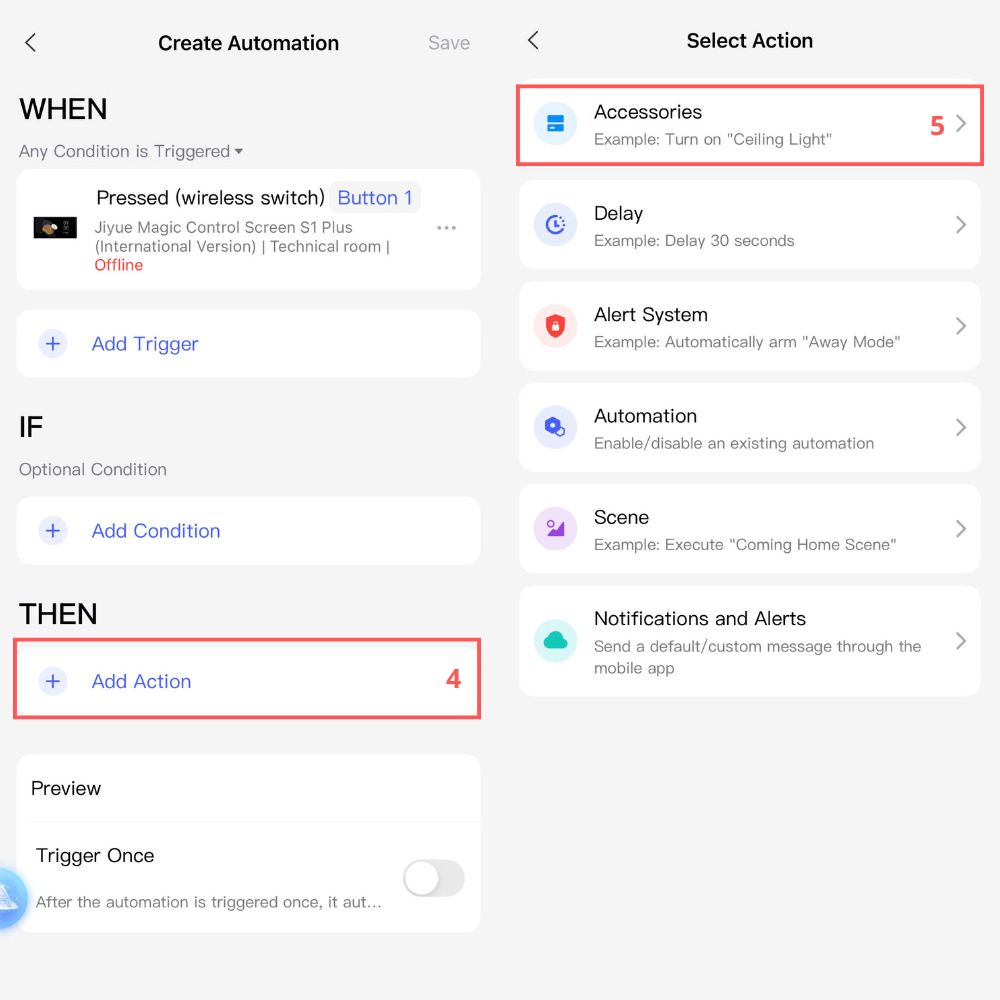
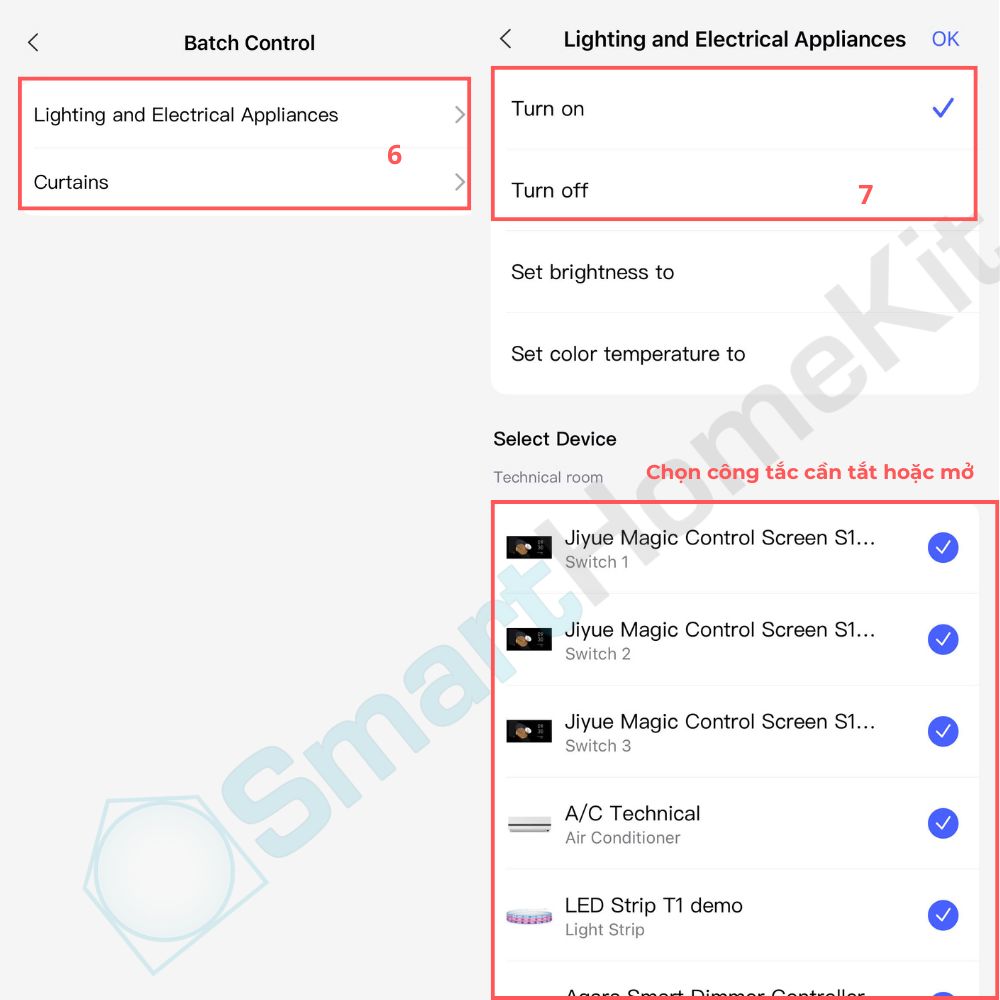
7. Tạo tự động hoá cho nút không dây bật/tắt toàn bộ đèn
- Bước 1: Tại trang chủ -> chọn Automations -> chọn dấu (+) góc trên bên phải để tạo tự động hoá mới
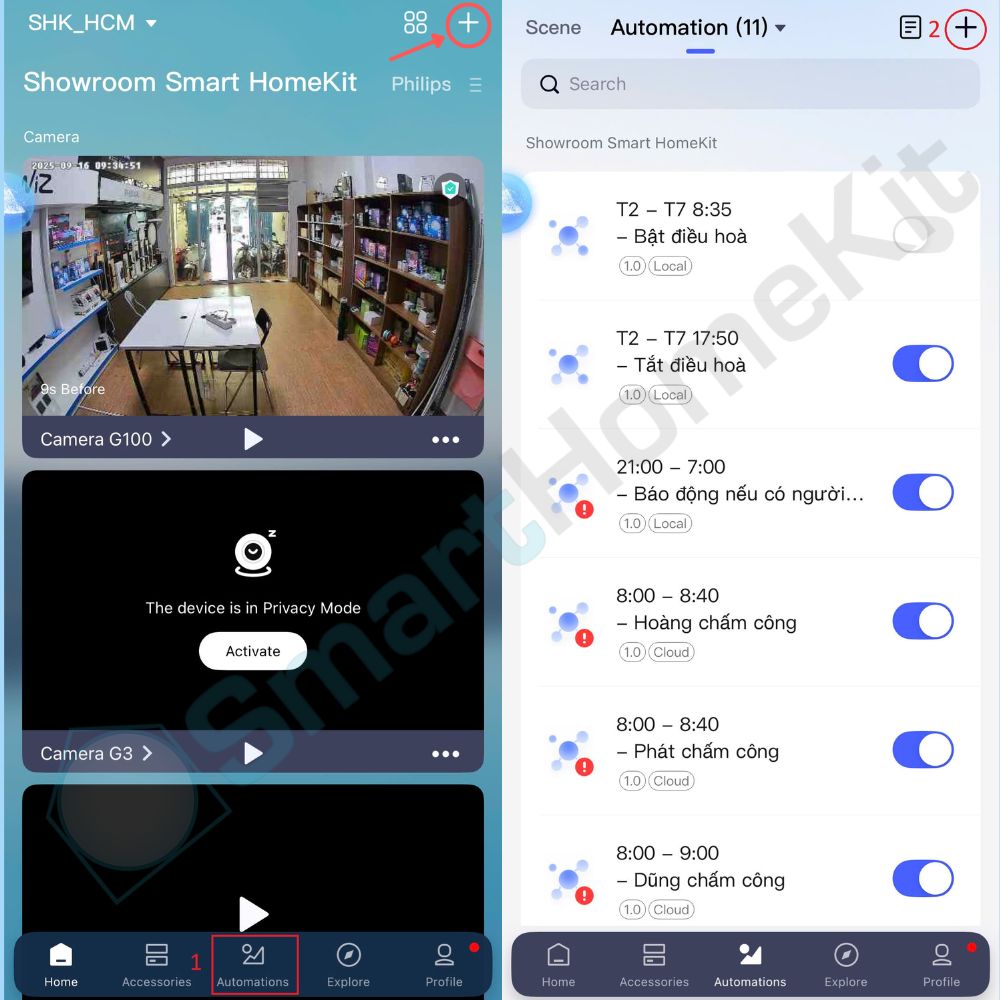
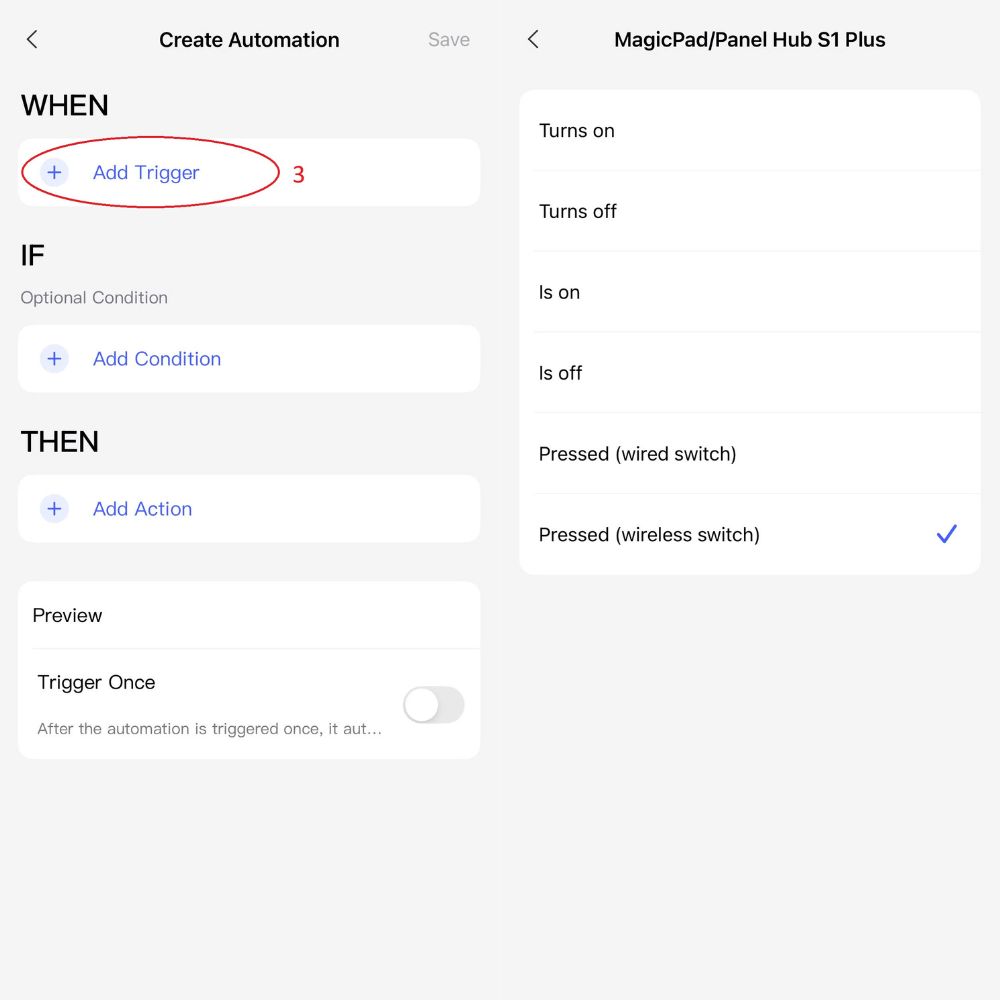
- Bước 2: Tại WHEN -> Chọn nút nhấn không dây -> Pressed (wireless switch)
- Bước 3: Tại THEN -> chọn Add Action -> Accessories -> Batch Control -> Lighting and Electrical Appliances -> Turn On/Off -> Chọn các công tắc cần bật/tắt, bạn cũng có thể chọn máy lạnh để tắt -> Chọn OK -> Save