





![Cảm Biến Hiện Diện Aqara AI FP1E Presence Sensor [Quốc Tế]](https://aqarahome.com.vn/wp-content/uploads/2024/12/CAM-BIEN-HIEN-DIEN-ZIGBEE-AQARA-FP1E-PRESENCE-PS-S03-300x300.jpg)
![Cảm biến chuyển động và ánh sáng Aqara Motion & Light Sensor P2 [Quốc Tế]](https://aqarahome.com.vn/wp-content/uploads/2024/12/CAM-BIEN-CHUYEN-DONG-AQARA-MOTION-SENSOR-P2-300x300.jpg)





![[NEW] Động cơ rèm cuốn Aqara T1S Roller Shade Controller](https://aqarahome.com.vn/wp-content/uploads/2024/12/DONG-CO-REM-CUON-AQARA-T1S-SHADE-ROLLER-300x300.jpg)


![Rèm thông minh Aqara Smart Curtain CD-M01D [NEW 2023]](https://aqarahome.com.vn/wp-content/uploads/2024/01/aqara-ray-rem-moi-3-web-300x300.jpg)


1. Kết nối trong app Aqara Home
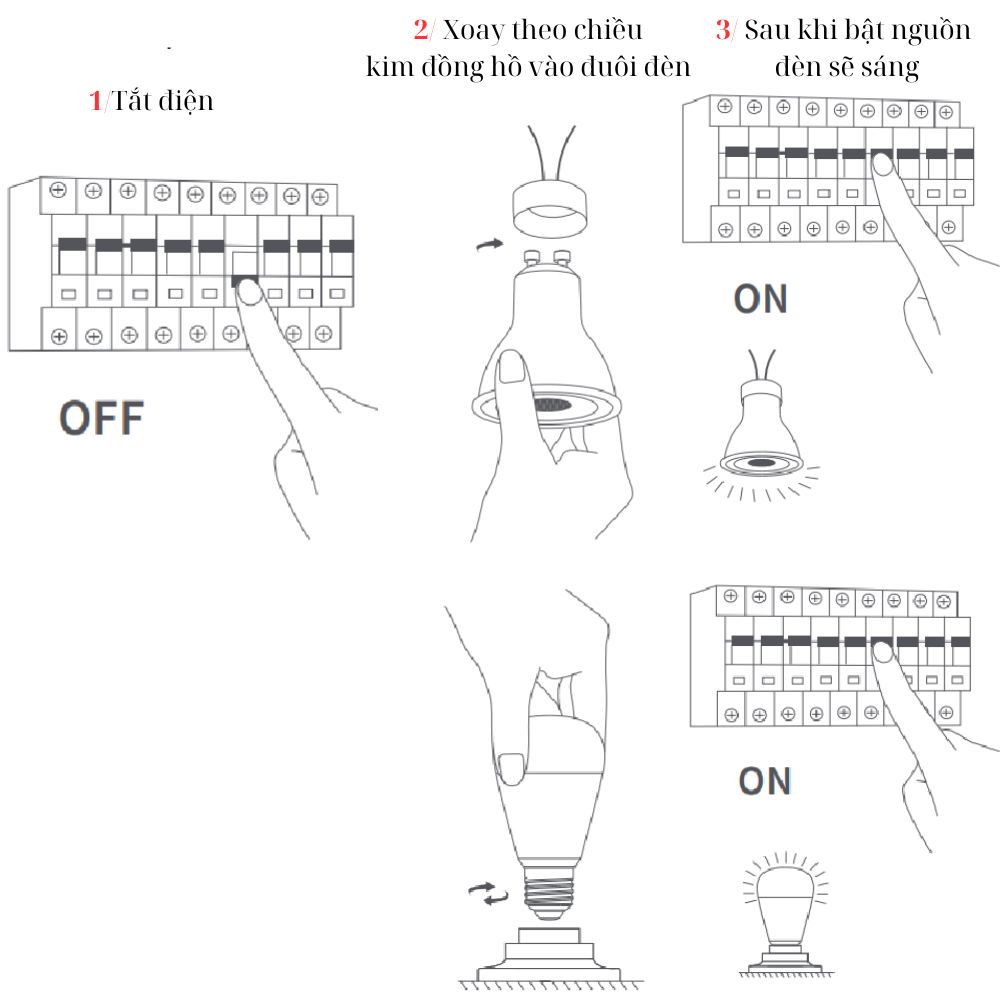
Trước khi kết nối hãy chắc rằng bạn đã lắp đèn Bulb T2 vào đuôi E27, nguồn điện ổn định và có hub của Aqara. Lúc này trên điện thoại các bạn bật Bluetooth lên và vào app Aqara Home.
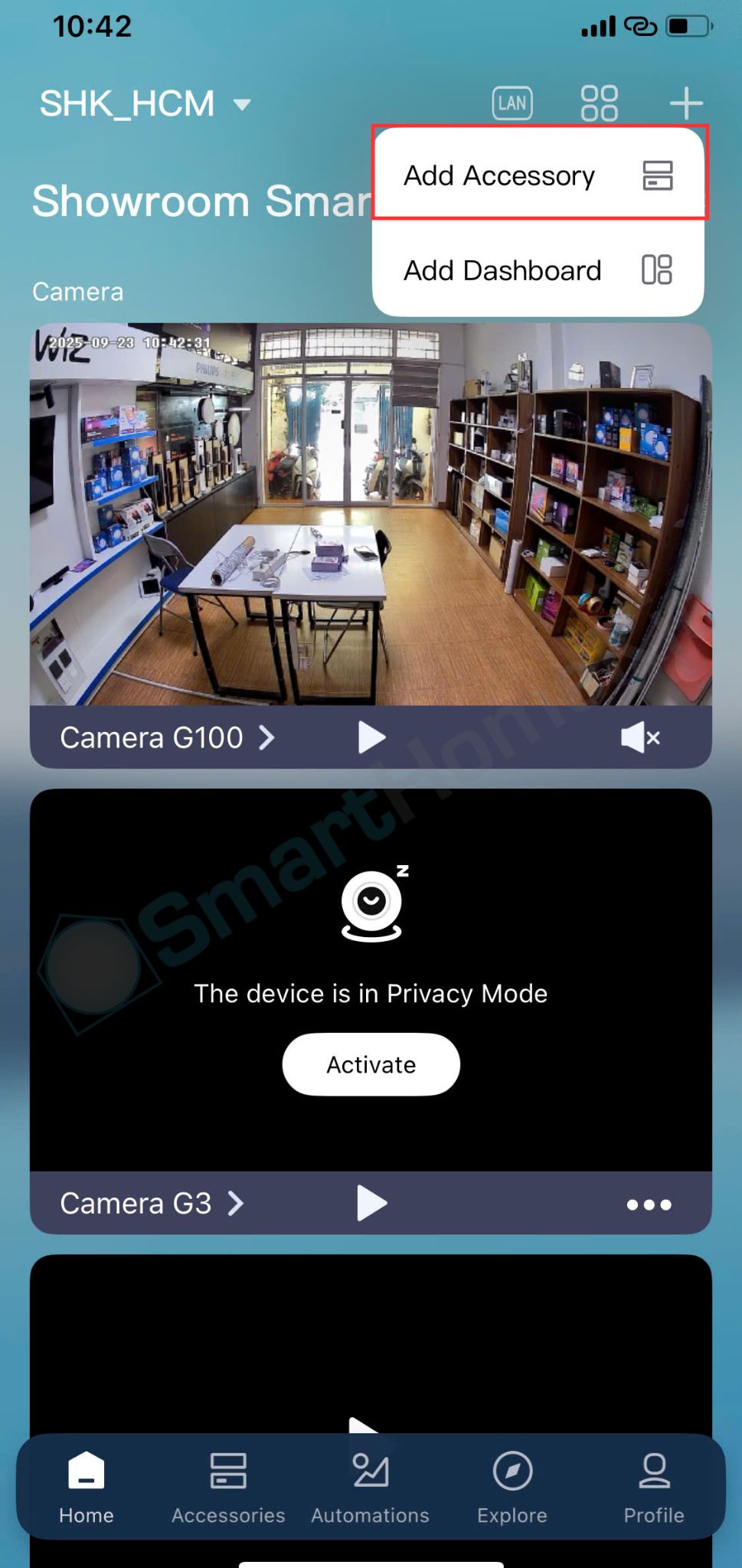
Bước 1: Trong app Aqara Home bạn chọn dấu “+” ở góc trên bên phải -> chọn Add Accessory (thêm thiết bị). Lúc này bạn bật và tắt nguồn điện cho đèn Bulb T2 từ 3 – 5 lần liên tục, cho đến khi thấy đèn nhấp nháy nhẹ, đó là hiển thị đèn đang vào chế độ kết nối. Trên điện thoại bạn nhấp vào biểu tượng đèn LED Bulb T2 để chọn kết nối theo hình bên dưới.
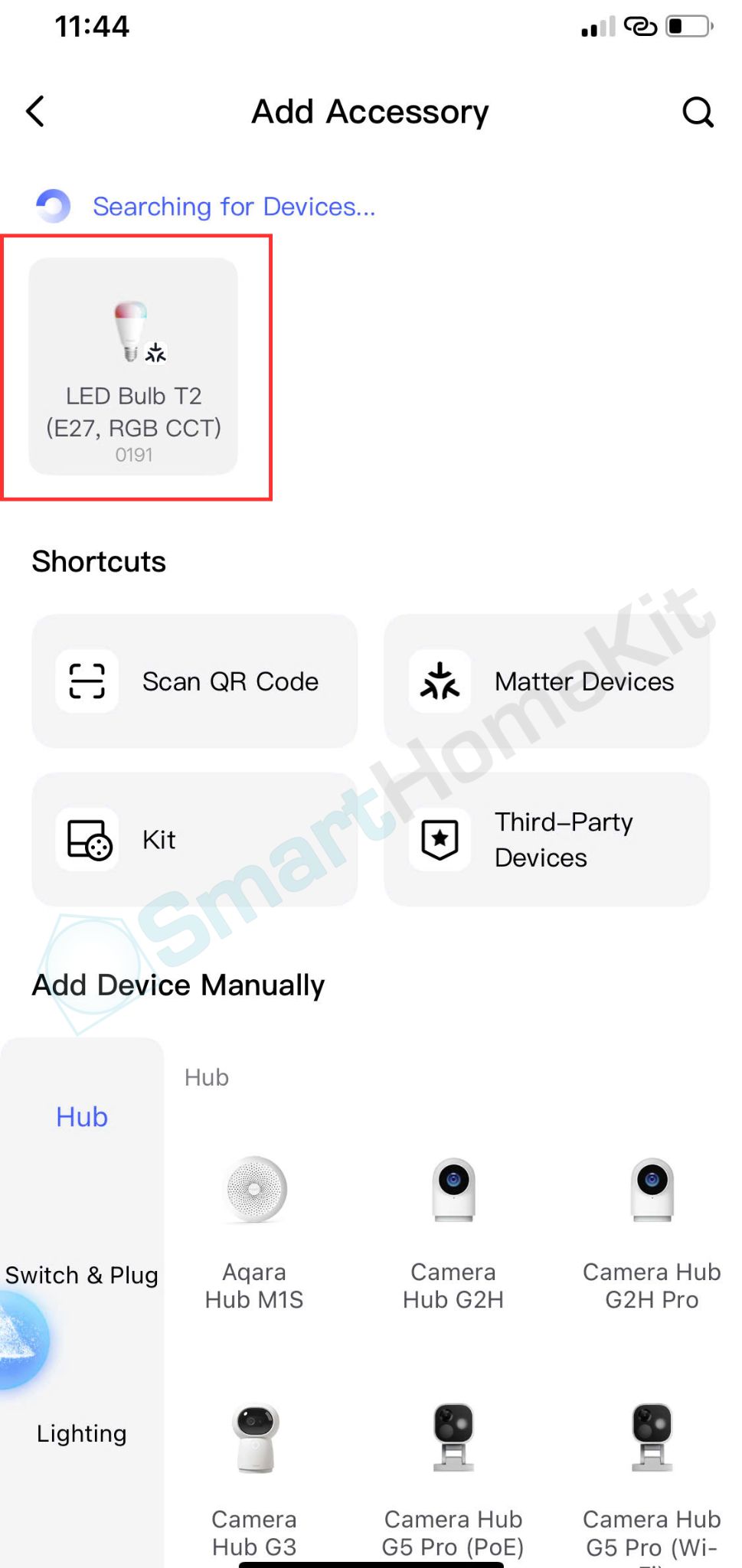
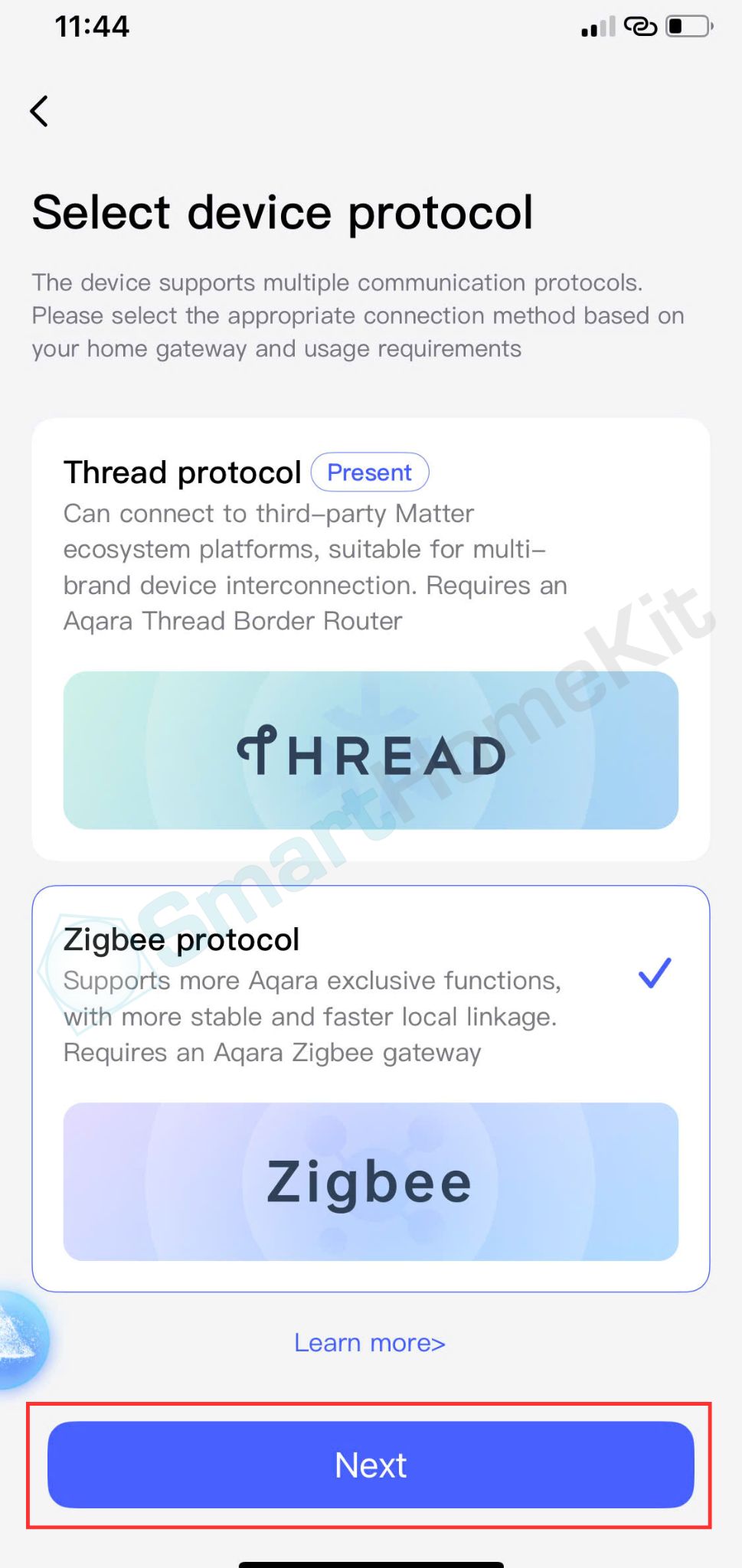
Bước 2: Lúc này bạn sẽ lựa chọn giao thức kết nối bạn muốn sử dụng là Thread hay Zigbee, với kết nối trên Aqara Home mình đề xuất bạn sử dụng giao thức Zigbee để đầy đủ các tính năng sử dụng nhất có thể nhé. Khi đã chọn giao thức kết nối bạn muốn -> chọn Next và bấm Switch (chuyển đổi) để xác nhận chuyển sang giao thức khác.
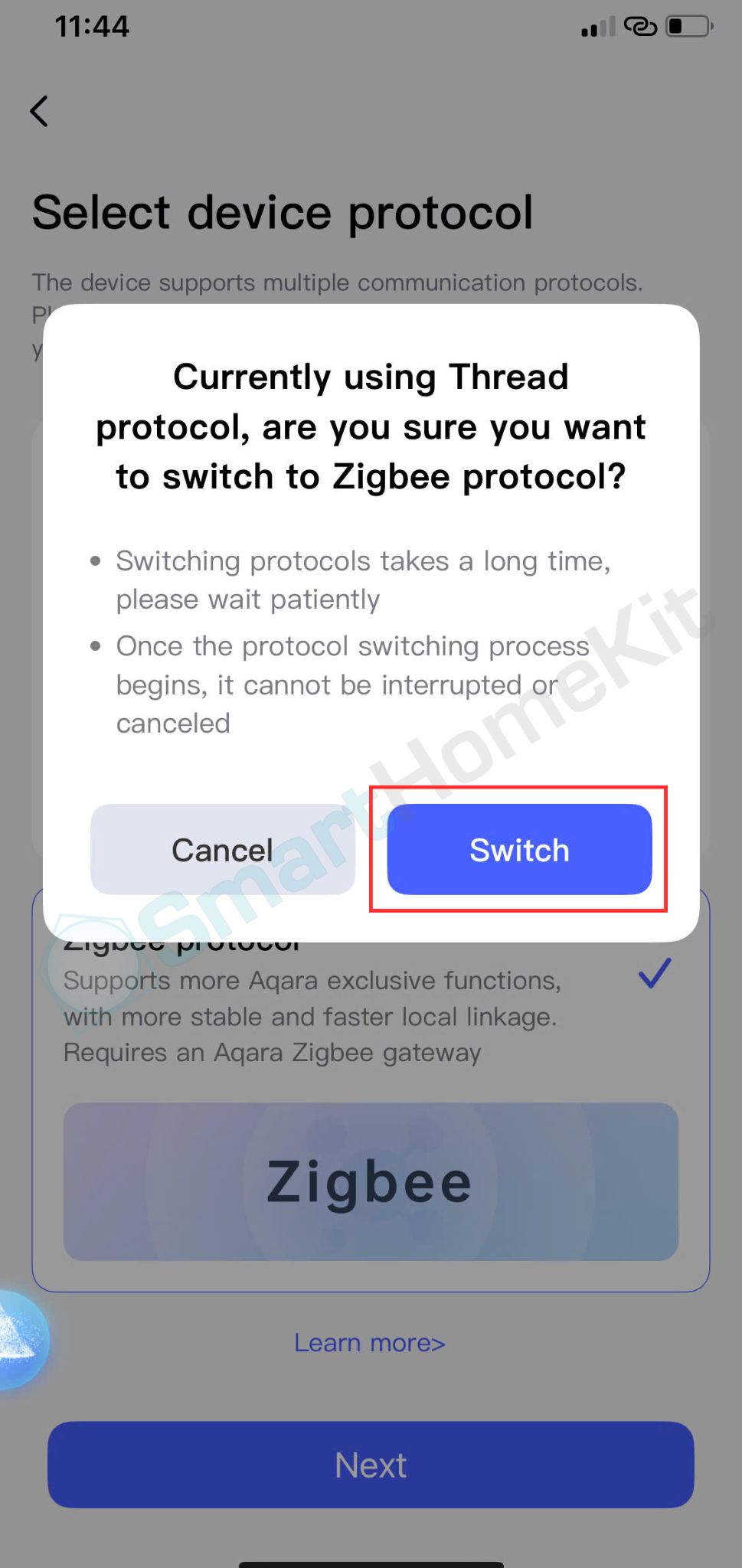
Bước 3: Trong quá trình chuyển đổi giao thức, bạn hãy giữ Bluetooth và Wi-Fi trên điện thoại của mình ổn định, cũng như để gần điện thoại càng gần đèn Bulb T2 càng tốt. Khi quá trình chuyển đổi hoàn tất bạn sẽ chọn Hub bạn muốn kết nối với đèn.
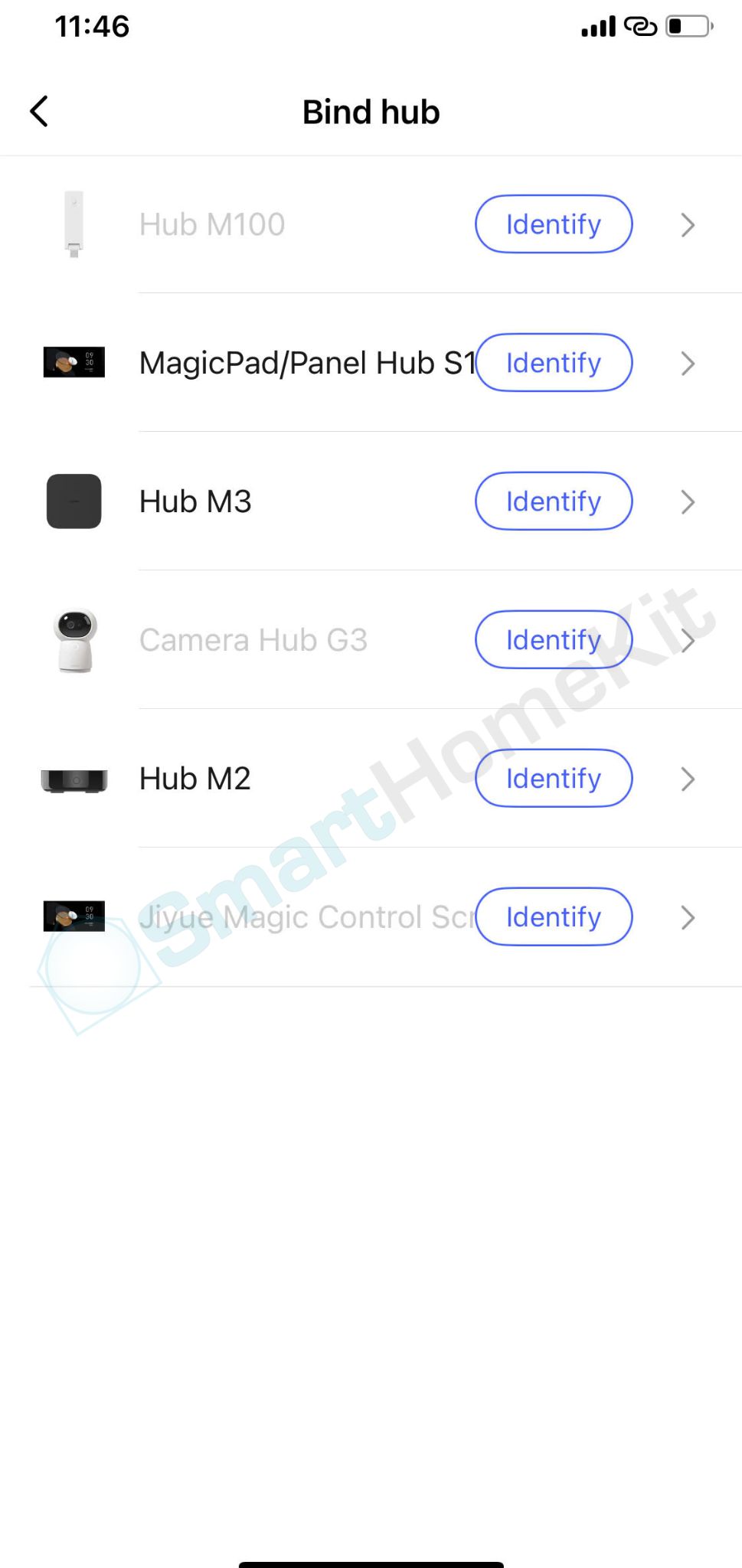
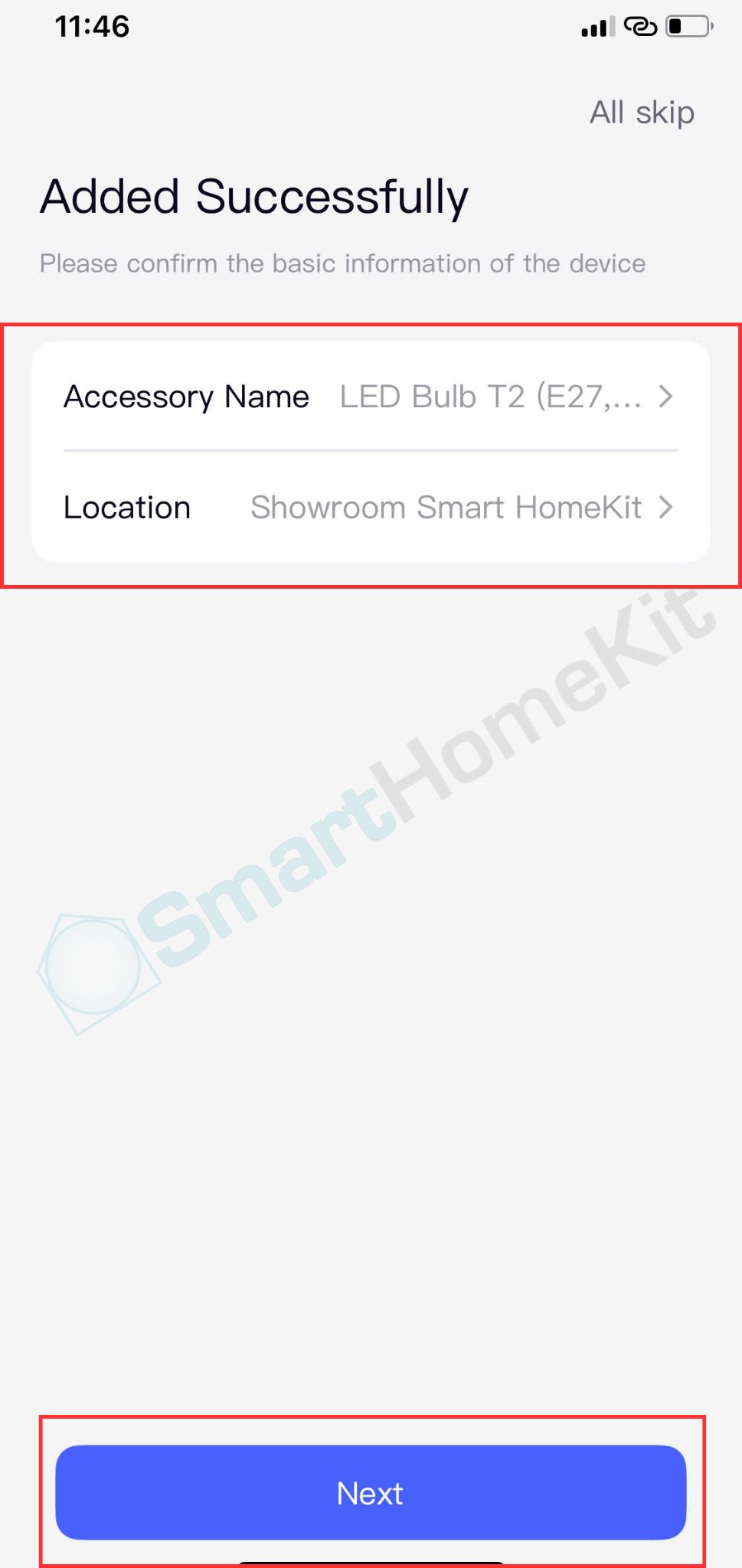
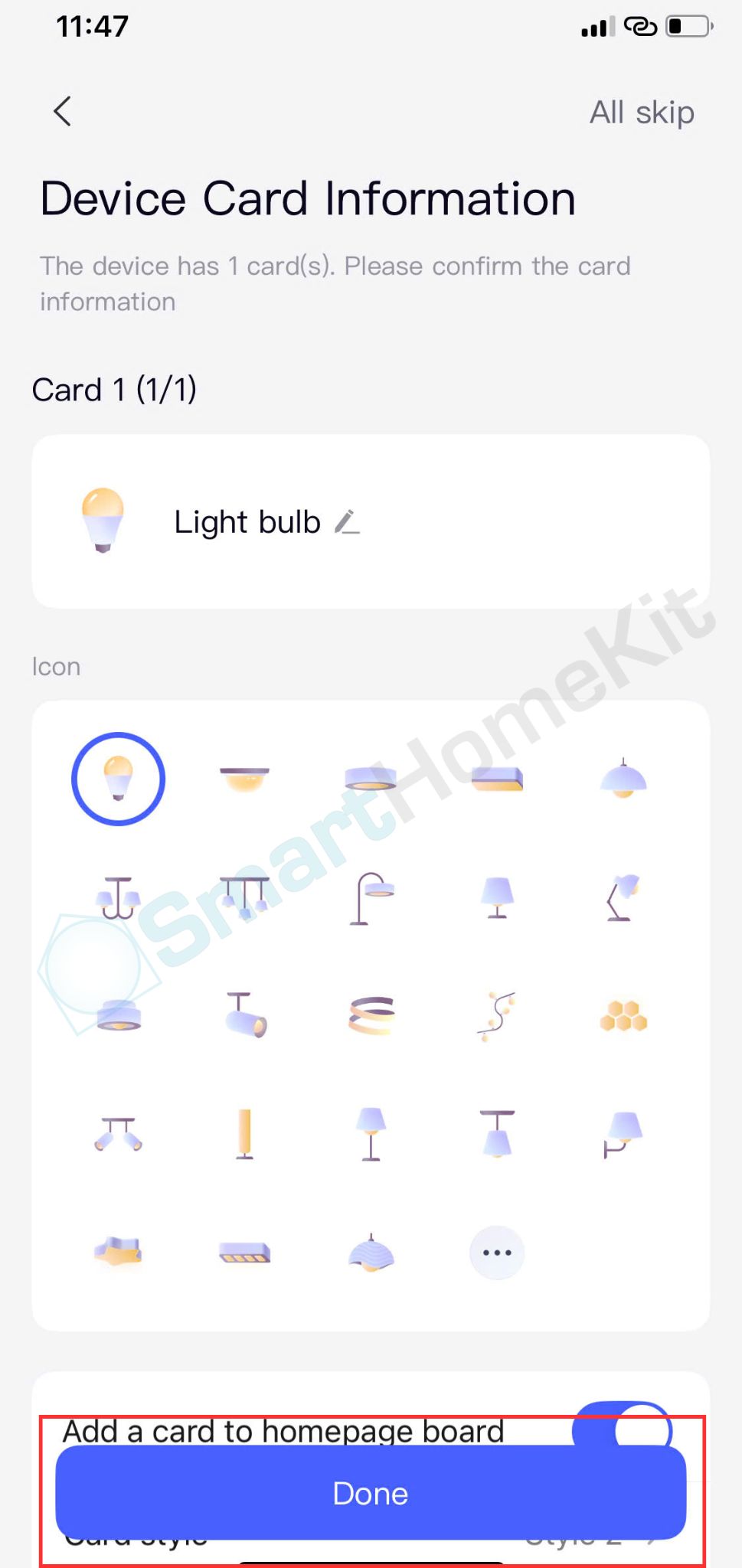
Bước 4: Sau khi chọn Hub, bạn sẽ đặt tên cho thiết bị và chọn vị trí trong nhà của mình để có thể kiểm soát tốt hơn -> chọn Next -> Đặt tên thiết bị trên Device card (thẻ thiết bị) hiện thị ở dashboard trên màn hình chính sử dụng -> chọn Done để hoàn thành.
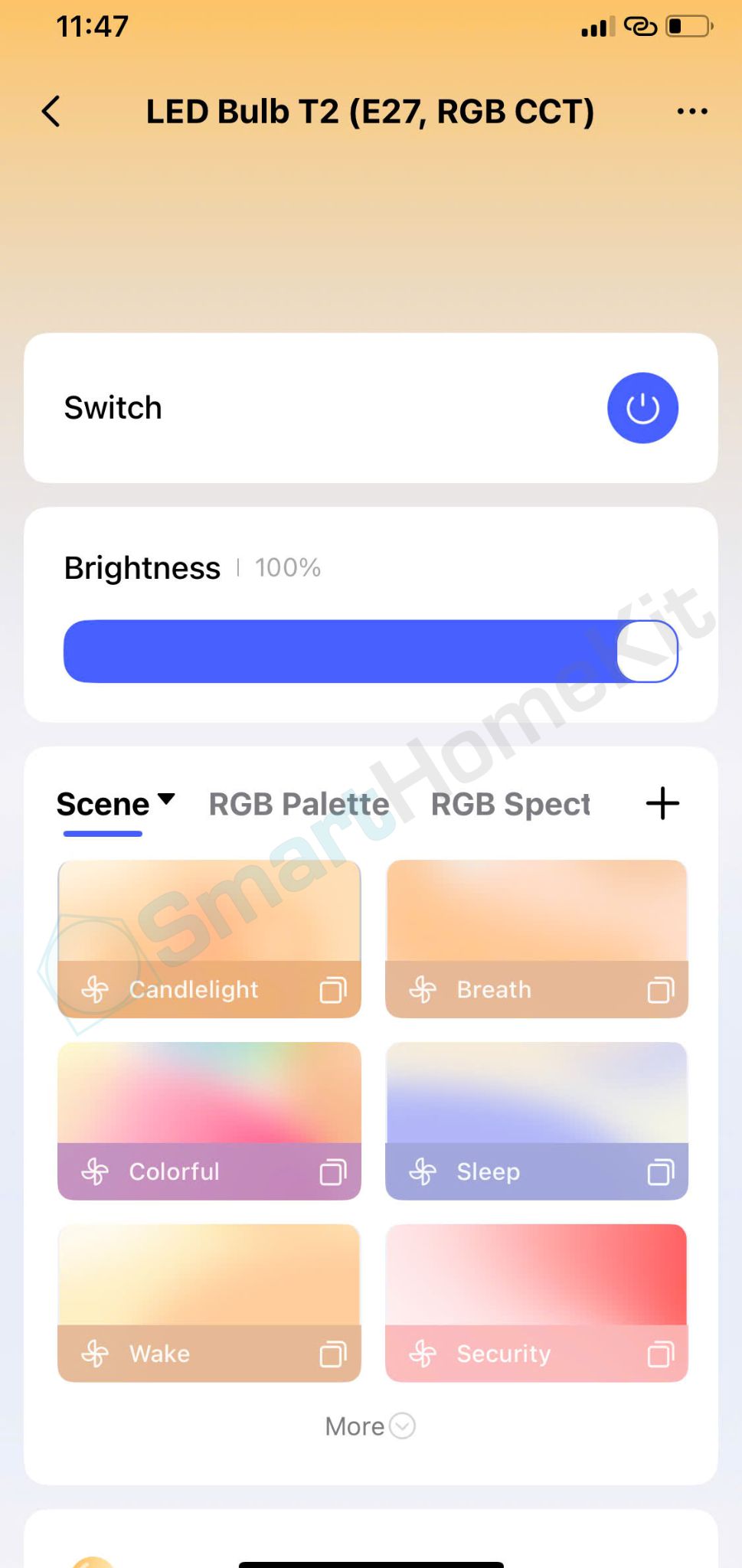
Bước 5: Sau khi hoàn thành các bước trên, giờ đây bạn có thể điều khiển thiết bị, tạo automation và ngữ cảnh để đem lại sự tiện nghi cho nhà của bạn.
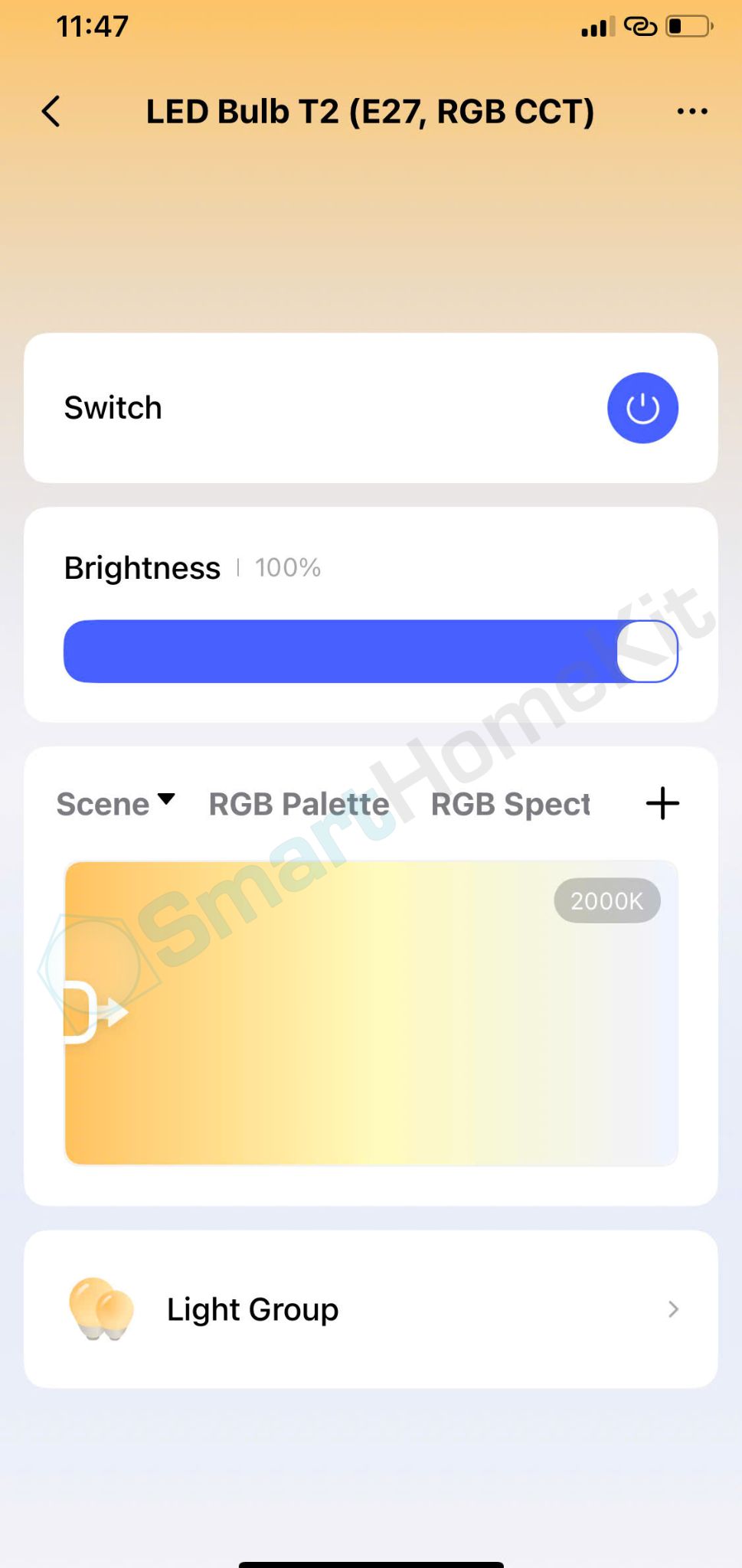
2. Kết nối trực tiếp vào nền tảng Apple HomeKit
Với đèn LED Bulb T2 của nhà Aqara hiện nay có tiêu chuẩn Matter giúp bạn có thể kết nối trực tiếp đèn vào nền tảng Apple HomeKit mà không cần phải thông qua Aqara nữa. Các bạn hãy cùng mình làm theo các bước sau đây để kết nối đèn nhé.
Lưu ý: Trước khi kết nối hãy chắc rằng bạn đã lắp đèn Bulb T2 vào đuôi E27, nguồn điện ổn định, cũng như có Home Hub của Apple (Homepod mini, Homepod Gen 2 trở lên và Apple TV Gen 4 trở lên)
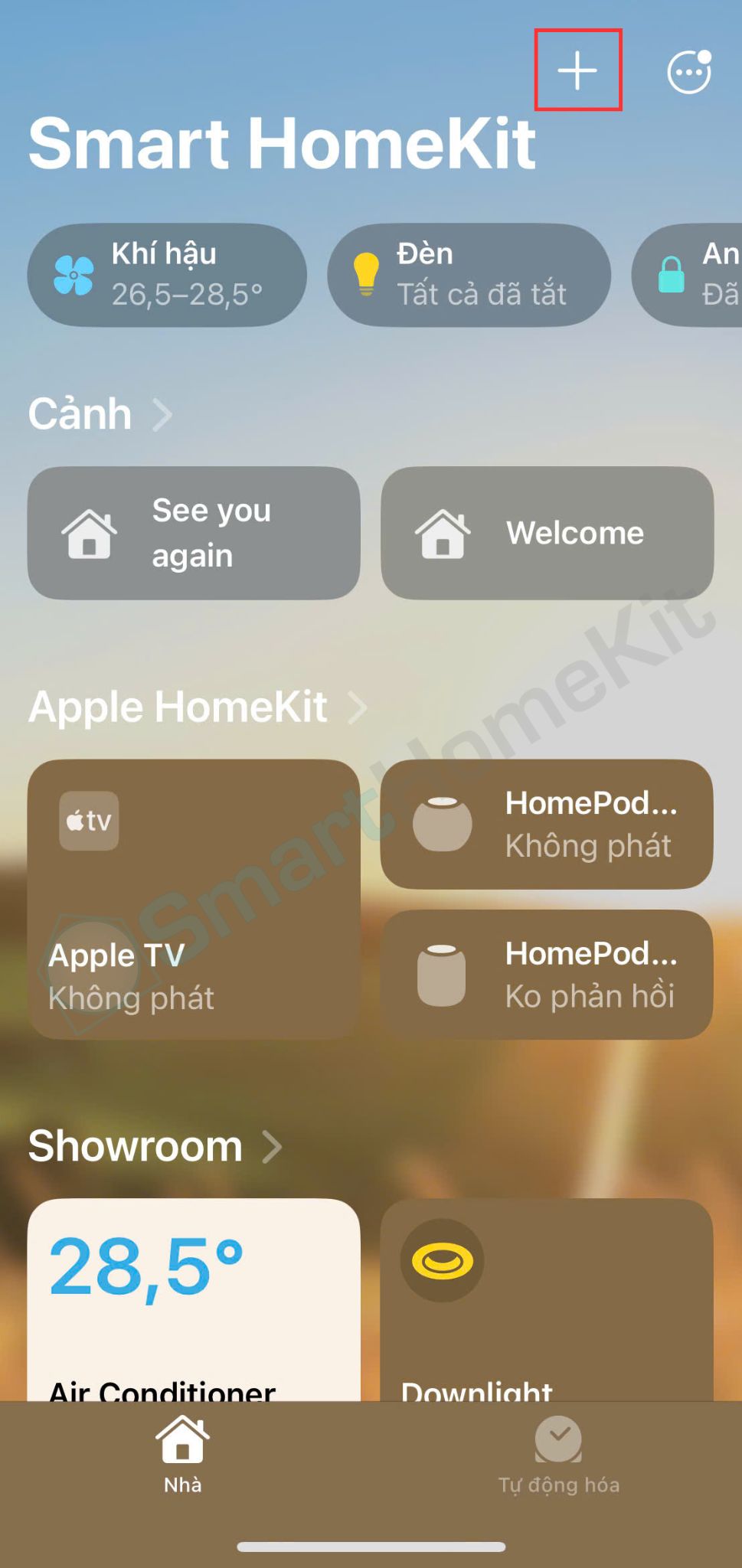
Bước 1: Bạn vào app Home (Nhà) trên iPhone hoặc iPad của mình -> chọn vào dấu “+” ở góc trên bên phải -> chọn Thêm phụ kiện.
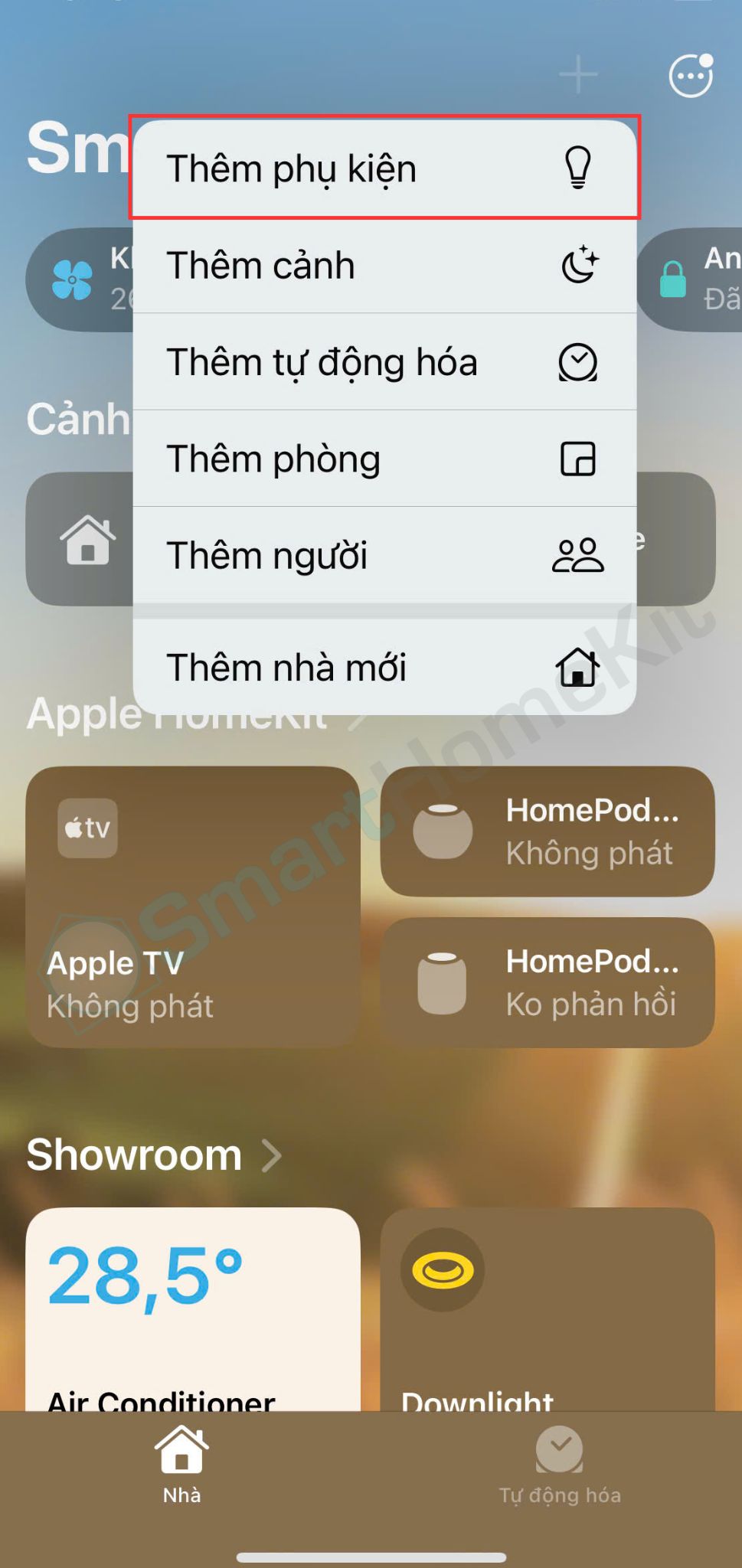
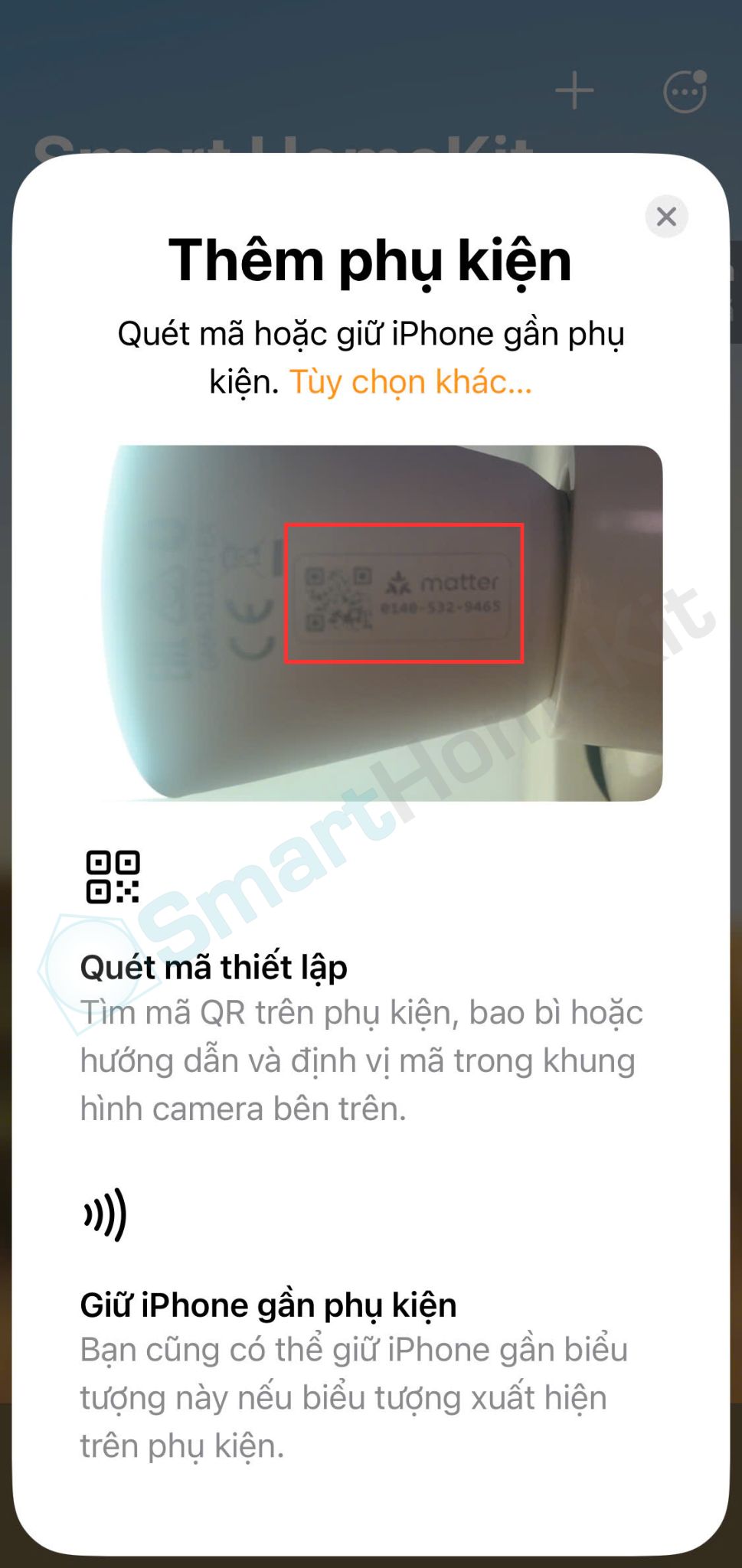
Bước 2: Bạn quét mã Matter ở trên thân đèn hoặc trên giấy hướng dẫn đi kèm trong hộp của thiết bị -> chọn Thêm vào Nhà để xác nhận.
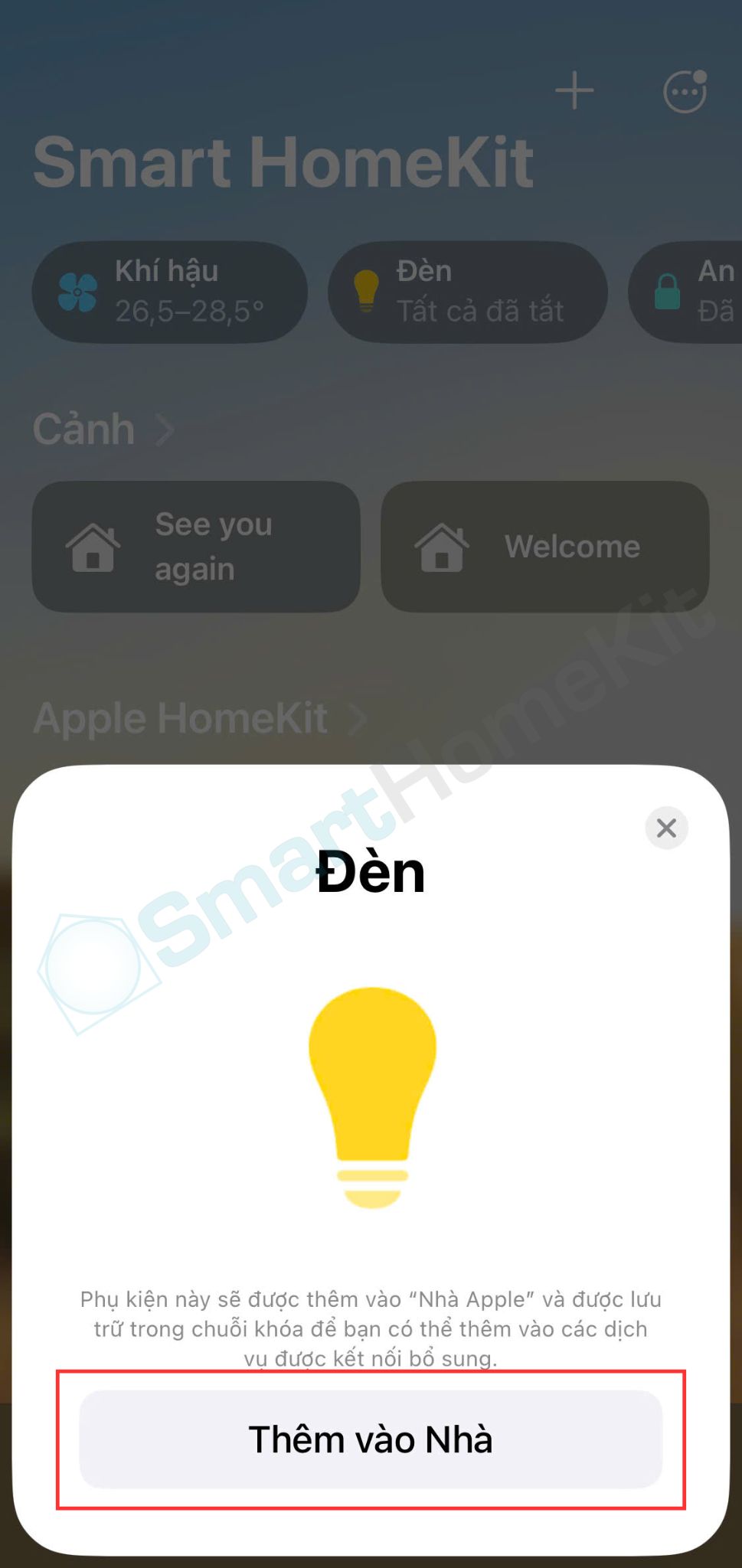
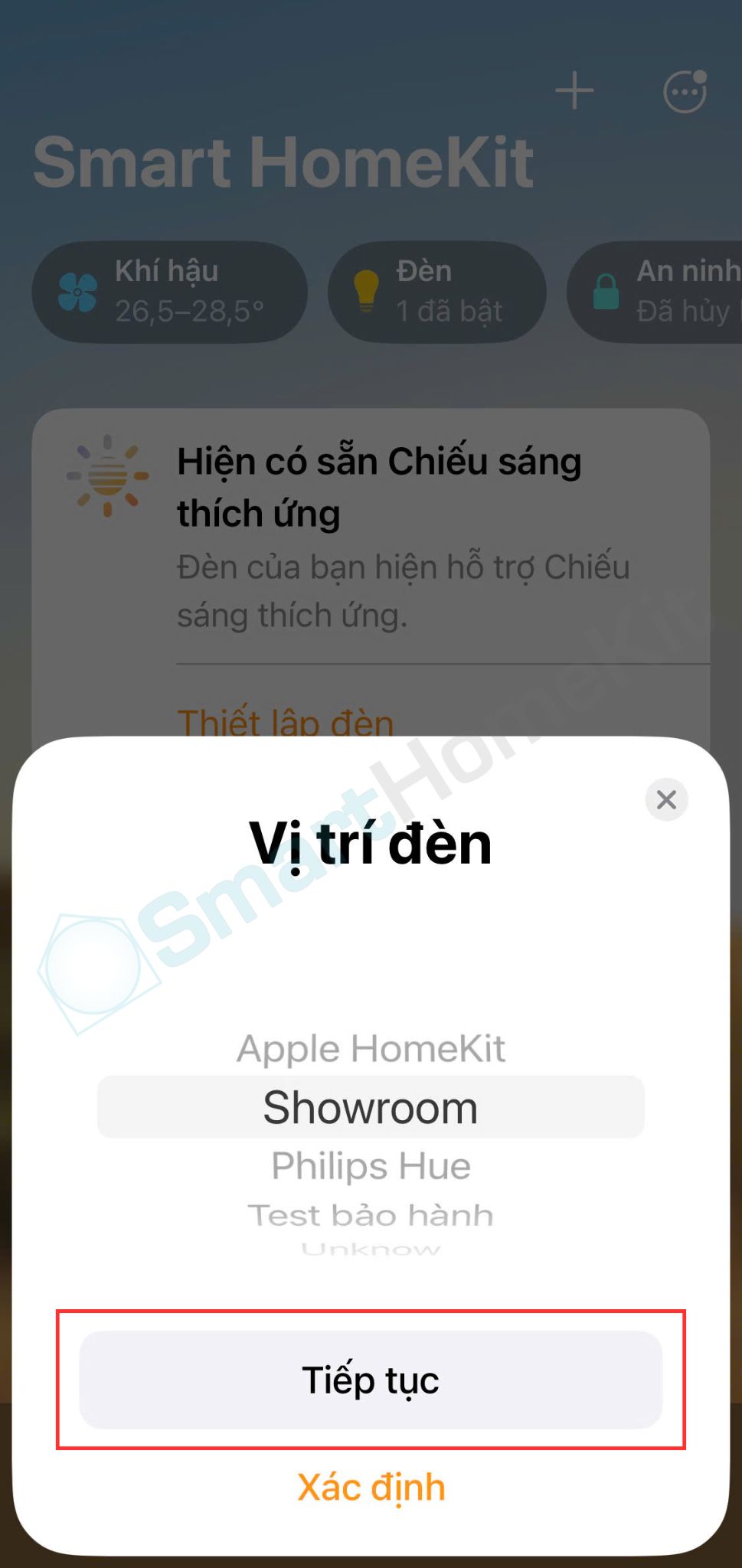
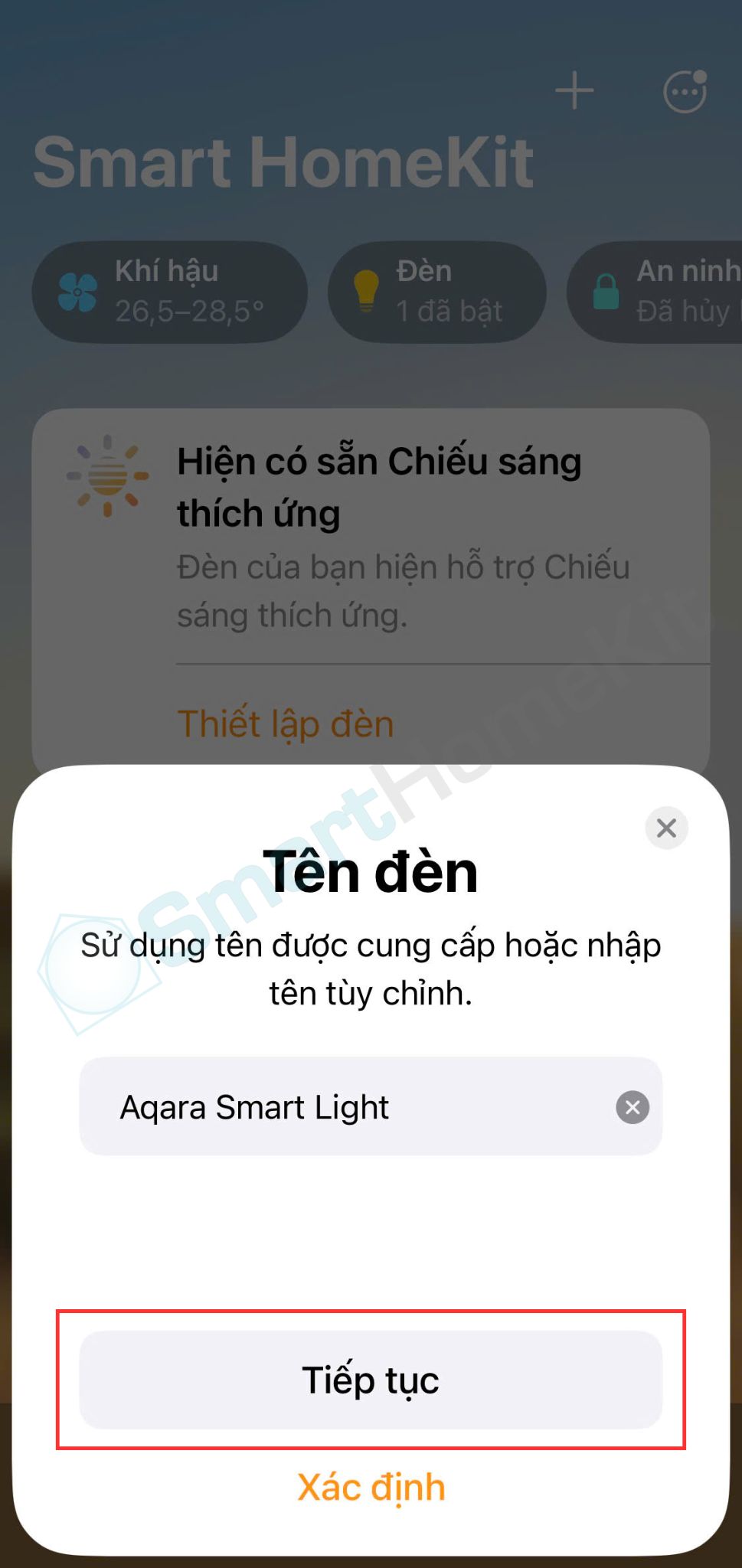
Bước 3: Khi đã kết nối vào Nhà rồi, bạn sẽ chọn phòng để đặt và điều khiển thiết bị -> chọn Tiếp tục -> đặt tên thiết bị sao cho thuận tiện để mình sử dụng -> chọn Tiếp tục.
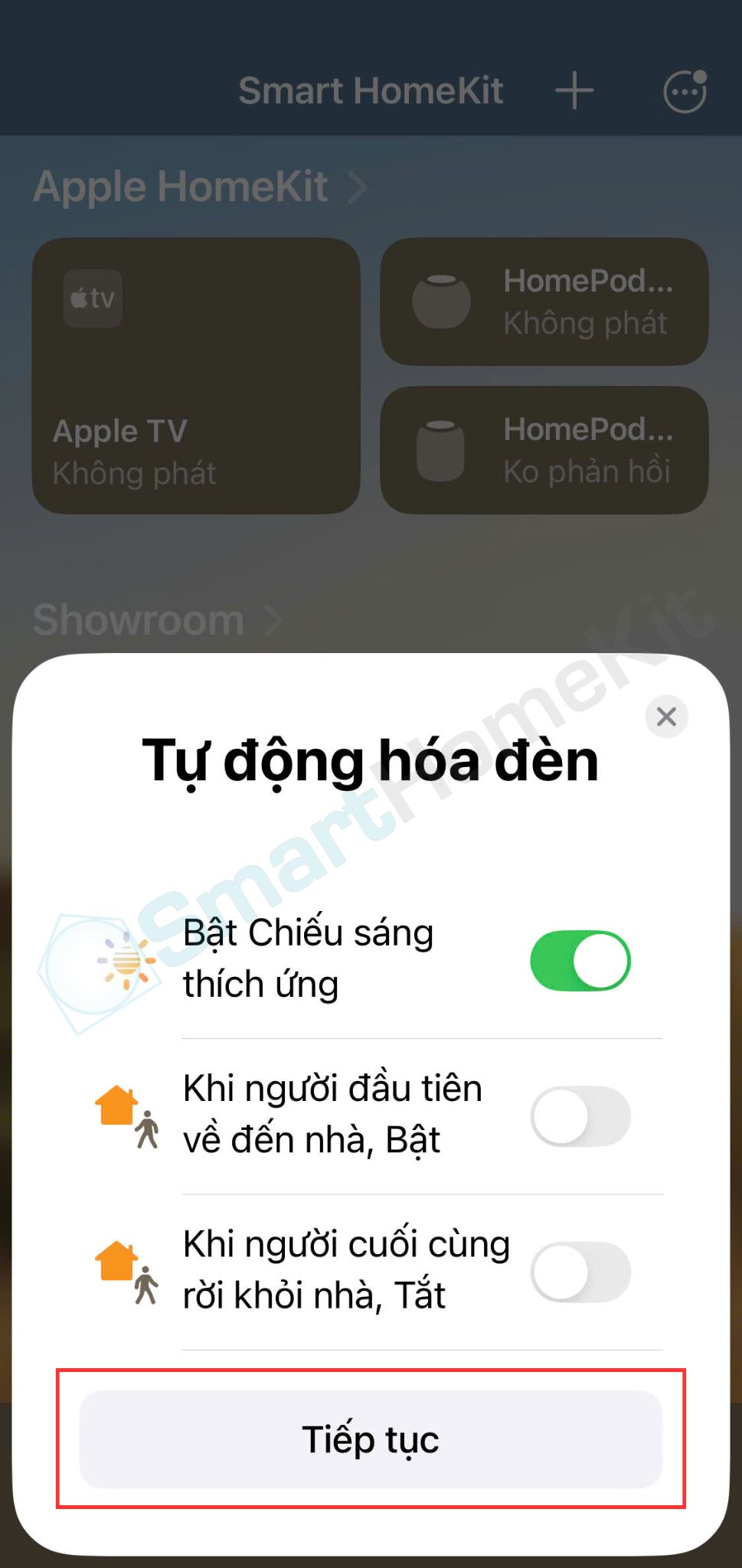
Bước 4: Lúc này bạn có thể tùy chỉnh Tự động hóa đèn (bạn có thể thiết lập sau trong ứng dụng Nhà nhé) -> chọn Tiếp tục -> hiện thông báo bạn đã thêm 1 đèn vào Nhà của mình -> bạn chọn Xong để hoàn tất thiết lập kết nối.
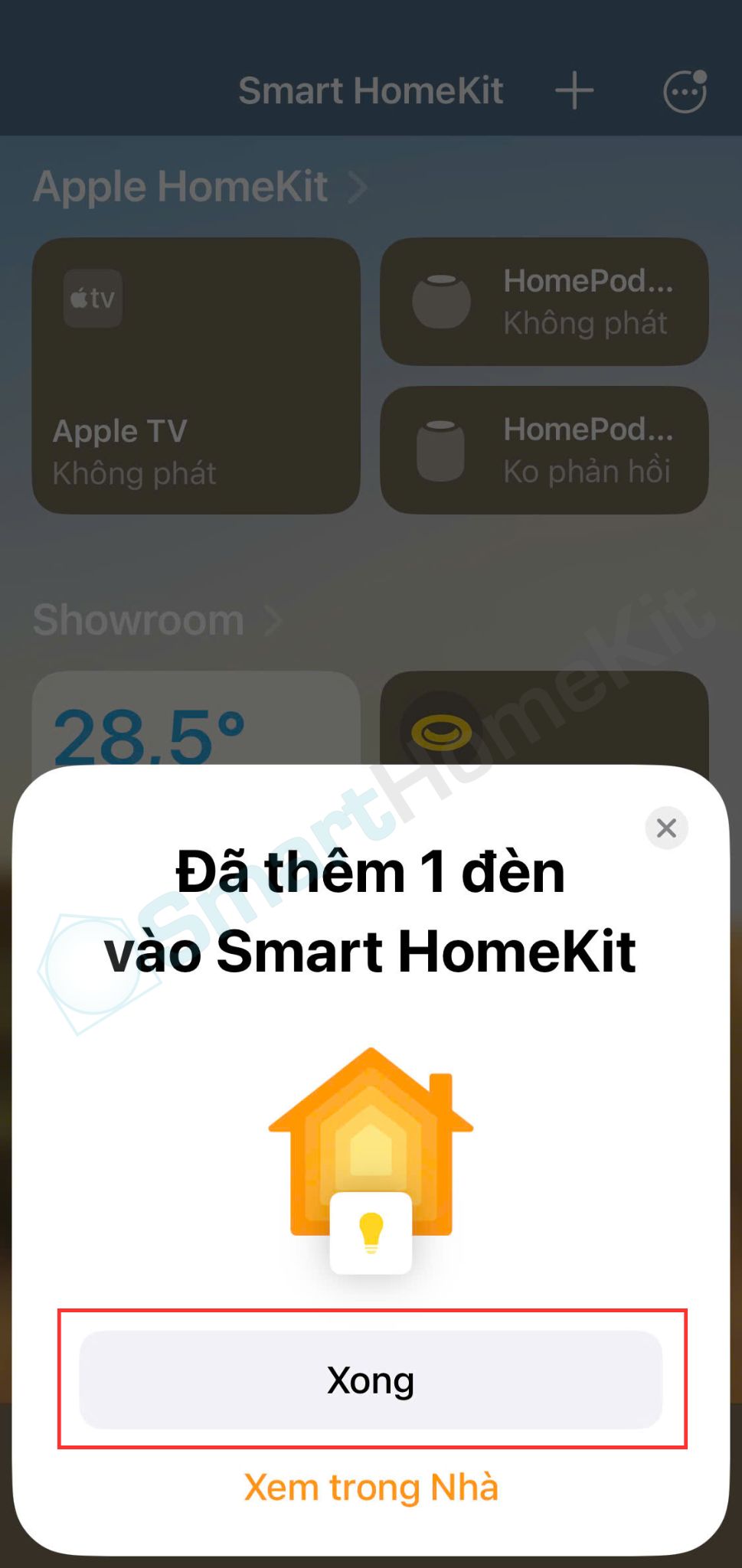
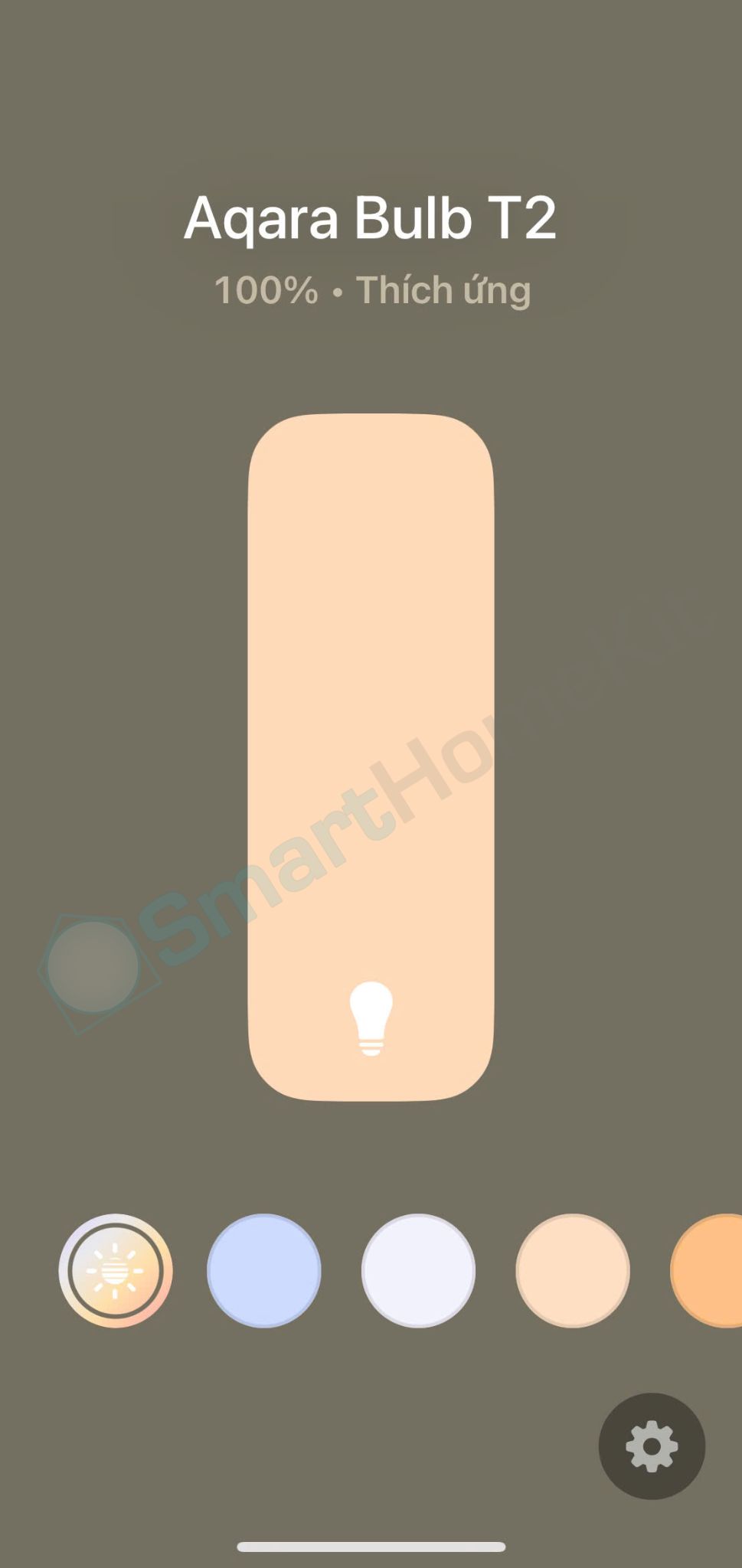
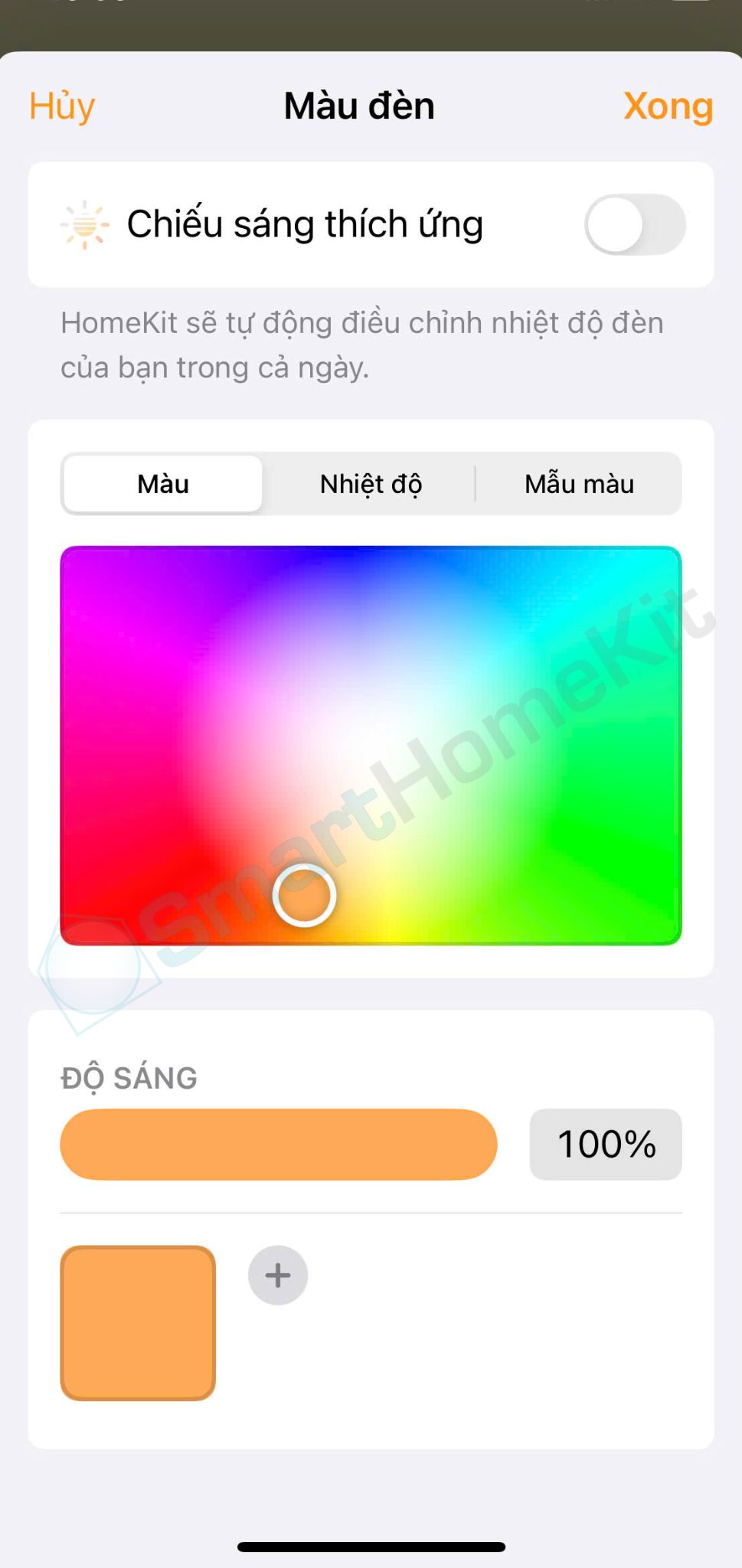
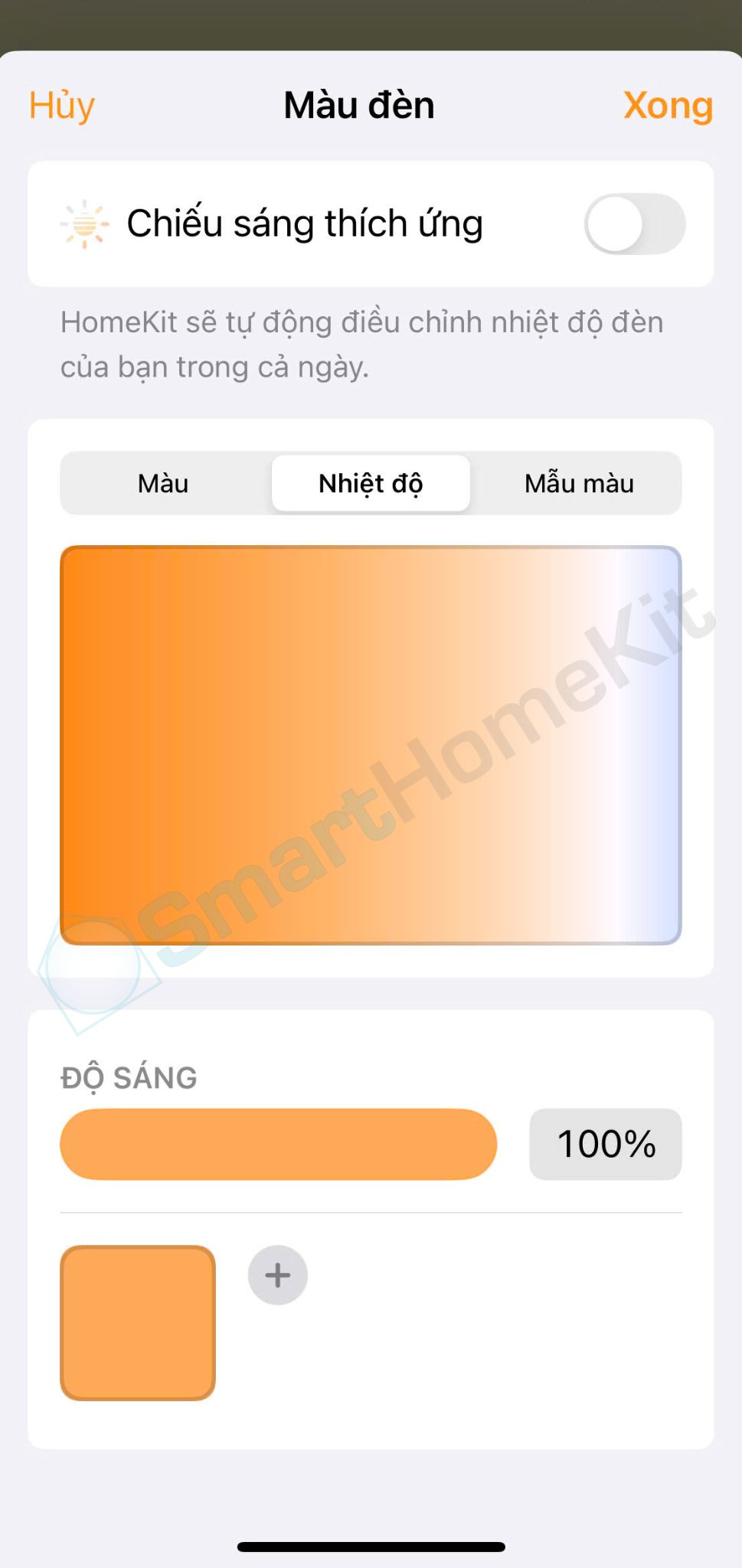
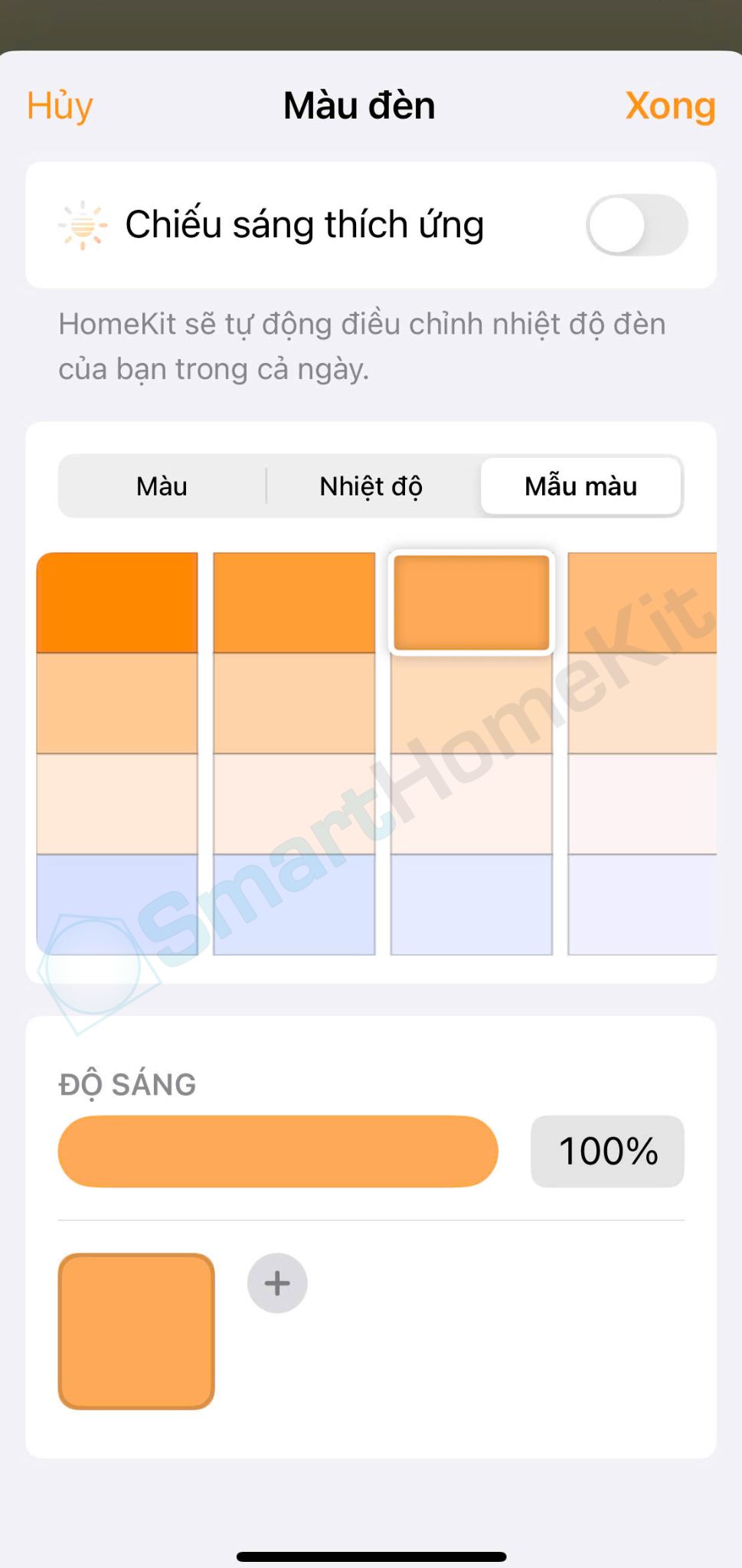
Bước 5: Sau khi kết nối xong, giờ đây bạn đã có thể điều chỉnh màu sáng theo ý bạn muốn hoặc bật tính năng Thích ứng ánh sáng để đèn có thể tự chuyển đổi màu ánh sáng theo ánh sáng mặt trời. Ngoài ra, bạn cũng có thể ra lệnh bằng giọng nói làm tăng tính trải nghiệm trong ngôi nhà của bạn hơn nữa.